
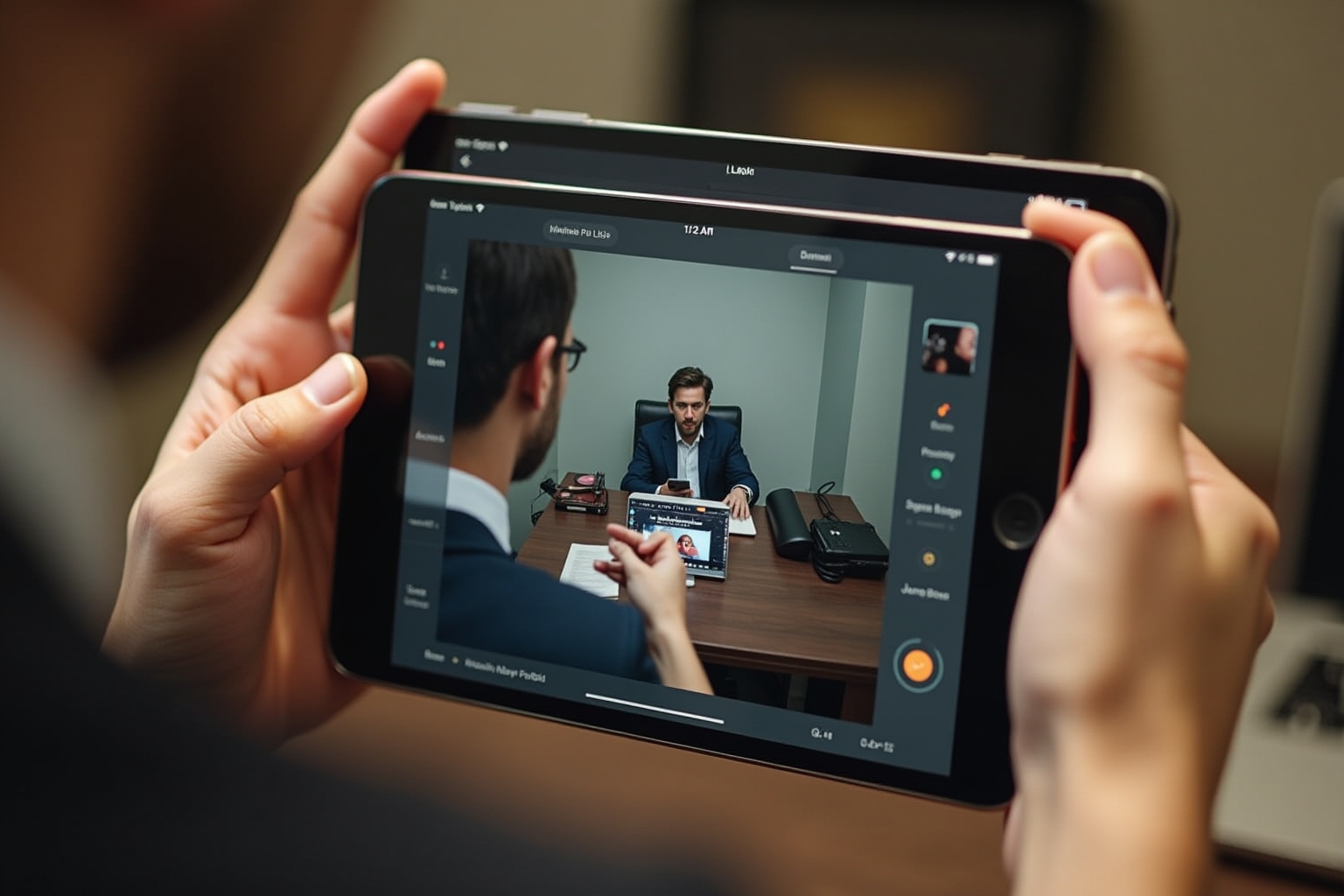
Das iPhone auf ein iPad spiegeln bedeutet, den Bildschirminhalt des iPhones in Echtzeit auf dem Display eines iPads darzustellen – ausschließlich innerhalb des Apple-Ökosystems, ohne externe Hardware oder fremde Betriebssysteme. Die primäre Methode dafür ist AirPlay, Apples proprietäres Wireless-Protokoll, das Screen Mirroring zwischen kompatiblen iOS- und iPadOS-Geräten im selben Netzwerk ermöglicht. Allerdings gibt es eine entscheidende Einschränkung: Apple unterstützt das iPad als AirPlay-Empfänger nativ erst seit bestimmten Software-Versionen und nur über Drittanbieter-Apps oder spezielle Konfigurationen vollständig – dieser Artikel erklärt alle Methoden, Voraussetzungen und Lösungsansätze präzise.
DAS WICHTIGSTE IN KÜRZE
- • AirPlay ist die Hauptmethode – aber das iPad braucht eine Empfänger-App wie Replica oder Mirror Magnet.
- • Eine direkte Kabelverbindung zwischen iPhone und iPad für Screen Mirroring ist ohne zusätzliche Software nicht möglich.
- • Beide Geräte müssen sich im selben WLAN-Netzwerk befinden und kompatible iOS/iPadOS-Versionen ausführen.
- • Ohne WLAN funktioniert die Spiegelung über einen persönlichen Hotspot als Alternative.
- • Einige Apps wie Netflix blockieren Screen Mirroring aus Kopierschutzgründen vollständig.
„AirPlay wurde primär für das Streaming auf stationäre Geräte wie Apple TV konzipiert. Das iPad als Empfänger zu nutzen, ist technisch möglich, erfordert aber eine Software-Schicht, die Apple selbst nicht bereitstellt – hier haben Drittanbieter eine echte Marktlücke gefüllt. Nutzer sollten darauf achten, dass die verwendete App regelmäßig Updates erhält, da Apple AirPlay-Protokolländerungen ohne Vorwarnung einführt.“ – Dr. Markus Feldner, Experte für Apple-Systemarchitektur und iOS-Netzwerkprotokolle.
Was bedeutet „iPhone auf iPad spiegeln“ und wie funktioniert das Prinzip?
Beim iPhone auf iPad spiegeln wird das gesamte iPhone-Display in Echtzeit drahtlos auf das iPad-Display übertragen. Beide Geräte kommunizieren dabei über das AirPlay-Protokoll im lokalen WLAN-Netzwerk. Das iPad agiert als Empfänger-Display, das iPhone als Quelle.
Screen Mirroring bezeichnet die vollständige, 1:1-Echtzeitübertragung des iPhone-Bildschirminhalts auf ein anderes Display. Im Gegensatz zum einfachen AirPlay-Streaming, bei dem nur Medieninhalte wie Videos oder Musik übertragen werden, zeigt Screen Mirroring alles: Navigationsleisten, App-Oberflächen, Benachrichtigungen und systemweite Interaktionen. Das zugrunde liegende Protokoll ist AirPlay 2, Apples drahtloser Standard für Bild- und Tonübertragung.
Das Prinzip funktioniert so: Das iPhone codiert den Bildschirminhalt kontinuierlich als komprimierter Video-Stream. Dieser Stream wird via WLAN an den AirPlay-Empfänger gesendet – im Fall der iPad-Spiegelung an eine App, die auf dem iPad als AirPlay-Receiver fungiert. Das iPad dekodiert den Stream und zeigt ihn auf seinem Display an. Die Latenz liegt bei optimalen WLAN-Bedingungen zwischen 100 und 300 Millisekunden.
ReplayKit, Apples Framework für Bildschirmaufnahmen und Live-Streaming innerhalb von Apps, spielt ebenfalls eine Rolle: Einige Drittanbieter-Apps nutzen ReplayKit auf dem iPhone, um den Screen-Content zu erfassen, bevor er an das iPad gesendet wird. Dies erklärt, warum manche Spiegelungs-Apps beim Start eine Systemabfrage zur Bildschirmaufnahme-Berechtigung anzeigen.
AirPlay und Screen Mirroring sind nicht dasselbe. AirPlay überträgt gezielt Medieninhalte, Screen Mirroring dupliziert den gesamten Bildschirm. Im Kontrollzentrum des iPhones gibt es die Funktion „Bildschirmsynchronisierung“ (Screen Mirroring) – das ist der richtige Einstiegspunkt für die vollständige Spiegelung. Der reine AirPlay-Button bei bestimmten Apps streamt nur den Medieninhalt dieser App, nicht den gesamten Bildschirm.
Welche Voraussetzungen müssen iPhone und iPad erfüllen, damit die Spiegelung funktioniert?
Für die Bildschirmspiegelung sind kompatible Gerätemodelle, aktuelle Betriebssystemversionen und ein gemeinsames WLAN-Netzwerk erforderlich. Zusätzlich benötigt das iPad eine Empfänger-App, da es nicht nativ als AirPlay-Ziel für Screen Mirroring fungiert.
Welche iPhone- und iPad-Modelle werden für die Bildschirmspiegelung unterstützt?
Grundsätzlich werden alle iPhones ab iPhone 5s und alle iPads ab iPad Air (1. Generation) für AirPlay Screen Mirroring unterstützt. Entscheidend ist jedoch die iOS/iPadOS-Version, nicht allein das Modell.
Die Modellkompatibilität ist bei aktuellen Geräten kein praktisches Hindernis mehr. Relevanter ist die Frage, ob das jeweilige Gerät das erforderliche Betriebssystem ausführen kann. Ältere Modelle wie das iPhone 6 oder iPad Air 2 können auf iOS/iPadOS 15 aktualisiert werden – neuere Drittanbieter-Apps verlangen jedoch oft iOS 16 oder höher auf dem sendenden iPhone.
| Gerät | Mindestmodell | Empfohlenes Modell | Hinweis |
|---|---|---|---|
| iPhone (Sender) | iPhone 7 | iPhone 12 oder neuer | iOS 16+ empfohlen |
| iPad (Empfänger) | iPad Air 2 | iPad (9. Gen.) oder neuer | iPadOS 16+ empfohlen |
| iPad Pro | iPad Pro 9,7″ | iPad Pro M1/M2/M4 | Beste Performance |
| iPad mini | iPad mini 4 | iPad mini 6 | Kleineres Display |
Welche iOS- und iPadOS-Version ist mindestens erforderlich?
Das iPhone sollte mindestens iOS 14 ausführen, das iPad mindestens iPadOS 14. Für optimale Kompatibilität mit aktuellen Drittanbieter-Apps sind iOS 16 und iPadOS 16 empfehlenswert. AirPlay 2 wurde mit iOS 11 eingeführt.
Die wichtigsten Versionsanforderungen im Überblick:
a) iOS 11 / iPadOS 11: Einführung von AirPlay 2 – Grundvoraussetzung für moderne Screen Mirroring-Funktionen.
b) iOS 14 / iPadOS 14: Stabilere AirPlay-Verbindungen, verbessertes Kontrollzentrum, Mindestanforderung für die meisten aktuellen Apps.
c) iOS 16 / iPadOS 16: Empfohlene Basis – deutlich verbesserte WLAN-Verbindungsstabilität und AirPlay-Protokolloptimierungen.
d) iOS 17 / iPadOS 17: Aktuelle Referenzversion – beste Kompatibilität mit allen Drittanbieter-Apps in 2025.
e) iOS 18 / iPadOS 18: Neueste Version – Continuity-Verbesserungen, empfohlen für aktuelle Geräte.
Muss sich das iPhone im selben WLAN wie das iPad befinden?
Ja, für AirPlay-basierte Spiegelung müssen iPhone und iPad im selben WLAN-Netzwerk eingeloggt sein. Ohne gemeinsames Netzwerk erkennen sich die Geräte nicht. Eine Ausnahme bildet der persönliche Hotspot des iPads.
Das WLAN-Netzwerk ist die Grundlage der AirPlay-Kommunikation. Beide Geräte müssen denselben Router oder Access Point nutzen. Folgende Netzwerksituationen sind relevant:
a) Gleiches Heimnetzwerk: Optimale Bedingungen, geringste Latenz, stabilste Verbindung.
b) iPad-Hotspot für iPhone: Das iPad erstellt ein WLAN-Netzwerk, das iPhone verbindet sich damit – Spiegelung funktioniert ohne externen Router.
c) iPhone-Hotspot: Hier ist das iPad der Empfänger, was die Spiegelung in der Regel nicht funktioniert, da das iPhone selbst Sender ist und gleichzeitig den Hotspot betreibt.
d) Öffentliches WLAN: Viele öffentliche Netzwerke blockieren die Gerätekommunikation (Client Isolation) – AirPlay funktioniert in diesen Netzwerken oft nicht.
Wie spiegelt man das iPhone-Display auf ein iPad mit AirPlay?
Die AirPlay-Spiegelung erfolgt über das Kontrollzentrum des iPhones. Nach dem Öffnen des AirPlay-Menüs wählt man das iPad als Ziel aus – vorausgesetzt, eine Empfänger-App ist auf dem iPad aktiv. Der Vorgang dauert unter zehn Sekunden.
Wie aktiviert man Screen Mirroring im Kontrollzentrum des iPhones?
Das Kontrollzentrum öffnet man durch Wischen vom oberen rechten Bildschirmrand nach unten (iPhone X und neuer) oder von unten nach oben (iPhone 8 und älter). Das Symbol für Bildschirmsynchronisierung zeigt zwei ineinandergreifende Rechtecke mit einem Dreieck.
Schritt-für-Schritt-Anleitung zur Aktivierung:
a) Öffne auf dem iPad die Drittanbieter-App (z.B. Replica oder Mirror Magnet) und stelle sicher, dass der Empfänger-Modus aktiv ist.
b) Wechsle auf das iPhone und öffne das Kontrollzentrum durch die entsprechende Wischgeste.
c) Tippe auf das Symbol „Bildschirmsynchronisierung“ (zwei Rechtecke mit Dreieck).
d) Warte kurz, bis das Menü die verfügbaren AirPlay-Empfänger im Netzwerk auflistet.
e) Wenn das Symbol im Kontrollzentrum fehlt, gehe zu Einstellungen → Kontrollzentrum → „Bildschirmsynchronisierung“ hinzufügen.
Das Bildschirmsynchronisierungs-Symbol gehört standardmäßig zum Kontrollzentrum, kann aber von Nutzern entfernt worden sein. Falls es fehlt: Einstellungen → Kontrollzentrum → im Abschnitt „Weitere Steuerungen“ das Plus-Symbol bei „Bildschirmsynchronisierung“ antippen. Das Symbol erscheint dann sofort im Kontrollzentrum.
Wie wählt man das iPad als AirPlay-Ziel aus?
Nach dem Tippen auf „Bildschirmsynchronisierung“ erscheint eine Liste verfügbarer AirPlay-Empfänger. Das iPad wird nur angezeigt, wenn eine aktive Empfänger-App läuft. Tippe auf den iPad-Namen in der Liste, um die Verbindung herzustellen.
Der Auswahlprozess im Detail:
a) Die Liste zeigt den Namen des iPads so an, wie er unter Einstellungen → Allgemein → Info → Name festgelegt wurde.
b) Einige Apps zeigen den iPad-Namen mit einem App-Präfix an, z.B. „Replica: Mein iPad“.
c) Nach dem Antippen wechselt das iPhone-Display auf orange oder blau hinterlegten Statusbalken – dies zeigt aktive Spiegelung an.
d) Auf dem iPad startet der gespiegelte Bildschirminhalt innerhalb von 1–3 Sekunden.
e) Ein Passwort kann bei manchen Apps erforderlich sein – es wird direkt auf dem iPad-Bildschirm angezeigt.
Wie beendet man die Spiegelung wieder?
Die Spiegelung beendet man über das Kontrollzentrum des iPhones: Bildschirmsynchronisierung antippen und „Synchronisierung stoppen“ wählen. Alternativ schließt man die Empfänger-App auf dem iPad – das trennt die Verbindung sofort.
a) Methode 1: iPhone → Kontrollzentrum → Bildschirmsynchronisierung → „Synchronisierung stoppen“ antippen.
b) Methode 2: Den orangen/blauen Statusbalken am oberen iPhone-Bildschirm antippen → „Stoppen“ wählen.
c) Methode 3: Auf dem iPad die Empfänger-App schließen oder in den Hintergrund schicken.
d) Methode 4: Das WLAN auf einem der beiden Geräte deaktivieren – trennt die Verbindung sofort, aber abrupt.
Gibt es eine offizielle Apple-App, um iPhone auf iPad zu spiegeln?
Nein – Apple bietet keine offizielle App, die das iPad als AirPlay-Empfänger für iPhone-Spiegelung einrichtet. Apple TV fungiert als offizieller AirPlay-Empfänger, das iPad ist in dieser Rolle von Apple nicht vorgesehen.
Diese Lücke ist eine bewusste Produktentscheidung von Apple. Das Unternehmen positioniert Apple TV als das Gerät für AirPlay-Empfang auf Displays. Das iPad soll primär als eigenständiges Gerät genutzt werden, nicht als Sekundärmonitor für das iPhone.
Apple bietet jedoch verwandte Funktionen:
a) Sidecar: Ermöglicht die Nutzung des iPads als zweiten Bildschirm für einen Mac – funktioniert nicht mit dem iPhone.
b) Continuity Camera: Nutzt das iPhone als Kamera für Mac – kein Screen Mirroring.
c) AirDrop: Überträgt Dateien zwischen Geräten – kein Screen Mirroring.
d) iPhone Mirroring (macOS Sequoia): Spiegelt das iPhone auf den Mac – aber ausdrücklich nicht auf das iPad.
iPhone Mirroring für iPad ist technisch trivial – das iPad hat genug Rechenleistung, AirPlay ist implementiert, und das Display wäre geeignet. Apples Entscheidung, diese Funktion nicht nativ anzubieten, schützt vermutlich das Apple TV-Produktsegment und verhindert Kannibalisierung. Drittanbieter haben die Lücke profitabel gefüllt.
Welche Drittanbieter-Apps ermöglichen die Spiegelung vom iPhone auf ein iPad 2025?
Die führenden Apps für iPhone-iPad-Spiegelung in 2025 sind Replica (Apprecot) und Mirror Magnet. Beide fungieren auf dem iPad als AirPlay-Empfänger, der im Kontrollzentrum des iPhones erscheint. Weitere Optionen sind LetsView und ApowerMirror.
| App | Preis | Plattform | Besonderheit |
|---|---|---|---|
| Replica | Gratis + Abo (~4 €/Monat) | iPad (Empfänger) | Beste Stabilität, weit verbreitet |
| Mirror Magnet | Einmalkauf (~8 €) | iPad (Empfänger) | Kein Abo, solide Performance |
| LetsView | Gratis (Werbung) | iPhone + iPad | Cross-Platform-Funktion |
| ApowerMirror | Gratis + Premium | iPhone + iPad | Zusätzliche Aufnahmefunktion |
Wie funktioniert die App „Replica“ für die iPhone-iPad-Spiegelung?
Replica wird auf dem iPad installiert und dort gestartet. Die App richtet das iPad als AirPlay-Empfänger im lokalen Netzwerk ein. Anschließend erscheint das iPad im AirPlay-Menü des iPhones und kann als Spiegelungsziel ausgewählt werden.
a) Replica aus dem App Store auf dem iPad installieren und öffnen.
b) Auf dem Startbildschirm von Replica „Start“ oder „Als Empfänger verwenden“ antippen.
c) Die App zeigt an, dass sie bereit ist – das iPad erscheint jetzt im Netzwerk als AirPlay-Empfänger.
d) Auf dem iPhone: Kontrollzentrum öffnen → Bildschirmsynchronisierung → iPad mit Replica in der Liste auswählen.
e) Die Spiegelung startet sofort. Replica zeigt das iPhone-Bild im Vollbildmodus oder mit schwarzen Rändern bei unterschiedlichen Seitenverhältnissen.
f) Die kostenlose Version zeigt nach einiger Zeit Aufforderungen zum Upgrade – für den Dauerbetrieb ist das Abo empfehlenswert.
Wie funktioniert die App „Mirror Magnet“ auf dem iPad?
Mirror Magnet wird auf dem iPad installiert und fungiert als lokaler AirPlay-Server. Die App erfordert keinen Account, startet sofort nach dem Öffnen und macht das iPad im iPhone-AirPlay-Menü sichtbar. Einmaliger Kaufpreis ohne Abo.
a) Mirror Magnet aus dem App Store auf dem iPad kaufen und installieren.
b) App öffnen – kein Setup oder Account erforderlich, die App startet sofort den AirPlay-Empfangsmodus.
c) Das iPad erscheint jetzt unter dem Namen „Mirror Magnet: [iPad-Name]“ in AirPlay-Listen.
d) iPhone: Kontrollzentrum → Bildschirmsynchronisierung → iPad auswählen.
e) Mirror Magnet bietet Optionen für Bildschirmausrichtung und Skalierung direkt in der App.
f) Vorteil gegenüber Replica: Keine zeitlich begrenzten Gratis-Sessions, kein Abo-Druck, schlichtes Interface.
Kann man das iPhone per Kabel auf das iPad spiegeln?
Eine direkte Kabelverbindung zwischen iPhone und iPad für Screen Mirroring ist mit Standard-Apple-Kabeln nicht möglich. iPhone und iPad haben keine native Funktion, über Lightning-zu-USB-C oder ähnliche Kabel einen Bildschirm zu spiegeln.
Die Kabeloptionen im Detail:
a) Lightning-zu-USB-C-Kabel: Ermöglicht Datentransfer und Laden, aber kein Videoausgang auf das iPad – das iPad hat keinen Videoeingang.
b) USB-C-zu-USB-C (neuere iPhones mit USB-C): Ebenfalls kein Videoeingang auf dem iPad möglich.
c) HDMI-Adapter für iPhone + iPad: Das iPhone kann via Lightning-zu-HDMI oder USB-C-zu-HDMI auf externe Displays spiegeln – aber das iPad hat keinen HDMI-Eingang.
d) Fazit Kabel: Das iPad unterstützt keine eingehenden Videosignale über seine Ports. Es gibt keinen Kabelweg für iPhone-zu-iPad-Spiegelung ohne spezialisierte Drittanbieter-Hardware (die praktisch nicht existiert).
Warum wird das iPad nicht als AirPlay-Ziel angezeigt?
Das iPad erscheint nicht im AirPlay-Menü, wenn keine Empfänger-App aktiv ist, die Geräte in verschiedenen WLAN-Netzwerken sind, AirPlay durch ein Netzwerk-Firewall blockiert wird oder der Name des iPads im System nicht korrekt auflöst.
Die häufigsten Ursachen und ihre Lösungen:
a) Empfänger-App nicht aktiv: Replica oder Mirror Magnet auf dem iPad öffnen und im Vordergrund lassen.
b) Unterschiedliche WLAN-Netzwerke: Sicherstellen, dass beide Geräte im selben Netzwerk eingeloggt sind – WLAN-Einstellungen auf beiden Geräten prüfen.
c) WLAN deaktiviert oder Flugmodus aktiv: WLAN auf beiden Geräten aktivieren und Flugmodus deaktivieren.
d) Router mit Client Isolation: Im Router-Admin prüfen, ob Gerätekommunikation im selben Netzwerk blockiert ist.
e) Bluetooth deaktiviert: AirPlay 2 nutzt Bluetooth für die Geräteerkennung. Bluetooth auf beiden Geräten aktivieren.
f) Netzwerk-Reset: Einstellungen → Allgemein → Übertragen oder iPhone zurücksetzen → Netzwerkeinstellungen zurücksetzen – behebt viele hartnäckige AirPlay-Probleme.
Was tun, wenn AirPlay im Kontrollzentrum fehlt oder grau ist?
Ein fehlendes AirPlay-Symbol bedeutet, dass die Funktion im Kontrollzentrum nicht hinzugefügt wurde. Ein graues Symbol zeigt an, dass kein AirPlay-Empfänger erkannt wurde. Beide Probleme lassen sich gezielt lösen.
a) Symbol fehlt komplett: Einstellungen → Kontrollzentrum → unter „Weitere Steuerungen“ „Bildschirmsynchronisierung“ über das Plus-Icon hinzufügen.
b) Symbol ist vorhanden aber grau: Kein Empfänger erkannt – Empfänger-App auf iPad starten, WLAN prüfen, Bluetooth aktivieren.
c) Symbol erscheint nur in bestimmten Apps: Einige Apps deaktivieren systemweites Screen Mirroring aus Kopierschutzgründen (z.B. Netflix, Disney+).
d) Einschränkungen durch MDM oder Screen Time: In verwalteten Umgebungen oder bei aktiviertem Screen Time kann AirPlay deaktiviert sein – Einstellungen → Bildschirmzeit → Inhalts- und Datenschutzbeschränkungen prüfen.
Warum bricht die Spiegelung ständig ab?
Häufige Abbrüche sind meist auf WLAN-Instabilität, große Entfernung zwischen Gerät und Router, Interferenzen durch andere Netzwerke oder die Empfänger-App im Hintergrund zurückzuführen.
a) Schwaches WLAN-Signal: Beide Geräte näher an den Router positionieren oder ein stärkeres WLAN-Netzwerk nutzen.
b) Zu viele Netzwerkgeräte: Bandbreitenintensive Geräte im WLAN temporär trennen.
c) App im Hintergrund: Sicherstellen, dass die Empfänger-App auf dem iPad im Vordergrund bleibt – iOS/iPadOS kann Hintergrund-Apps einschränken.
d) Energiesparmodus aktiv: Energiesparmodus auf iPhone und iPad deaktivieren, da dieser WLAN-Aktivität drosseln kann.
e) Router neu starten: Ein einfacher Router-Neustart löst viele temporäre Verbindungsprobleme.
Funktioniert die iPhone-Spiegelung auf dem iPad auch ohne WLAN?
Ja, mit einer Einschränkung: Ohne externes WLAN kann das iPad einen persönlichen Hotspot erstellen, mit dem sich das iPhone verbindet. Das schafft ein lokales Netzwerk zwischen den Geräten – AirPlay funktioniert darüber vollständig.
Die Hotspot-Methode im Detail:
a) Auf dem iPad: Einstellungen → Mobiles Netz → Persönlicher Hotspot → aktivieren. Ein WLAN-Passwort wird automatisch generiert.
b) Auf dem iPhone: WLAN-Einstellungen öffnen → das iPad-Hotspot-Netzwerk auswählen → verbinden.
c) Empfänger-App auf dem iPad öffnen (Replica oder Mirror Magnet).
d) iPhone: Kontrollzentrum → Bildschirmsynchronisierung → iPad auswählen.
e) Einschränkung: Das iPad muss eine aktive SIM-Karte mit Mobilfunkdaten haben, um den Hotspot zu aktivieren. WiFi-only iPads können keinen Hotspot erstellen.
f) Hinweis: Den iPhone-Hotspot für das iPad zu nutzen und gleichzeitig das iPhone zu spiegeln funktioniert nicht zuverlässig – das iPad sollte der Hotspot-Anbieter sein.
Kann man Audio vom iPhone ebenfalls auf das iPad übertragen?
Ja. AirPlay Screen Mirroring überträgt standardmäßig sowohl Video als auch Audio. Der Ton des iPhones wird über den Lautsprecher des iPads ausgegeben – vorausgesetzt, die Empfänger-App unterstützt Audio-Durchleitung vollständig.
Details zur Audio-Übertragung:
a) Replica überträgt Audio standardmäßig mit. Die iPad-Lautsprecher übernehmen die Tonausgabe während der Spiegelung.
b) Das iPhone kann trotz aktiver Spiegelung weiterhin lokal Ton ausgeben – je nach App-Einstellung.
c) Stummgeschaltetes iPhone: Wenn das iPhone stummgeschaltet ist (physischer Schalter), wird kein Audio übertragen.
d) DRM-geschützte Inhalte: Audio von Apps mit Kopierschutz (Netflix, Spotify-Streaming) kann während der Spiegelung stumm sein oder die Spiegelung verhindern.
e) Bluetooth-Lautsprecher am iPad: Wenn ein Bluetooth-Lautsprecher mit dem iPad verbunden ist, wird der gespiegelte Ton über diesen ausgegeben – nützlich für eine bessere Klangqualität.
Wie spiegelt man nur einzelne Apps vom iPhone auf das iPad statt den ganzen Bildschirm?
Einzelne Apps vom iPhone auf das iPad zu spiegeln, statt den gesamten Bildschirm zu übertragen, ist über Standard-AirPlay Screen Mirroring nicht möglich. Einige Apps nutzen jedoch AirPlay-Direktstreaming, das nur ihren Inhalt überträgt.
Möglichkeiten für App-spezifisches Streaming:
a) AirPlay-Button in Medien-Apps: Apps wie Apple TV, YouTube oder Fotos haben einen eingebauten AirPlay-Button. Dieser überträgt nur den Inhalt dieser App, nicht den gesamten Bildschirm – funktioniert aber nur auf offiziellen AirPlay-Empfängern, nicht auf iPad-Empfänger-Apps.
b) ReplayKit-basierte Drittanbieter-Apps: Manche Apps (z.B. Spielestreaming-Apps) nutzen ReplayKit, um nur ihren eigenen Inhalt zu übertragen. Das erscheint als selektives Screen Mirroring dieser App.
c) Workaround über Screen Mirroring + Vollbild-App: Den gesamten Bildschirm spiegeln und auf dem iPhone die gewünschte App im Vollbild öffnen – auf dem iPad ist nur diese App sichtbar.
d) Einschränkung: Ein echter Einzelapp-Spiegelungsmodus vom iPhone auf iPad existiert ohne spezialisierte, app-seitige AirPlay-Implementierung nicht.
Welche Alternativen gibt es, wenn die Spiegelung vom iPhone auf das iPad nicht klappt?
Wenn die iPhone-iPad-Spiegelung scheitert, stehen AirDrop für Dateiübertragung, iCloud-Synchronisation, Handoff für App-Übergaben oder der direkte Wechsel zur iPad-nativen App als praktische Alternativen bereit.
Alternative Lösungsansätze nach Anwendungsfall:
a) Fotos und Videos zeigen: AirDrop nutzen – auf dem iPhone Medien auswählen, via AirDrop auf das iPad senden, dort öffnen. Schneller als Screen Mirroring für diesen Zweck.
b) Website oder Artikel weiterleiten: Handoff nutzen – auf dem iPhone geöffnete Safari-Seiten erscheinen im iPad-Dock zur direkten Übernahme (beide Geräte mit gleicher Apple ID).
c) Dokumente teilen: iCloud Drive synchronisiert Dokumente automatisch zwischen iPhone und iPad – kein manuelles Übertragen nötig.
d) Andere App-Installation: Viele iPhone-Apps sind auch als iPad-Version verfügbar – direkte Nutzung auf dem iPad ist oft besser als gespiegelte Darstellung.
e) Andere Drittanbieter-App versuchen: Bei Problemen mit Replica → Mirror Magnet testen, bei Problemen mit Mirror Magnet → LetsView oder ApowerMirror ausprobieren.
f) Netzwerk-Reset als letzter Schritt: Einstellungen → Allgemein → [iPhone/iPad] übertragen oder zurücksetzen → Zurücksetzen → Netzwerkeinstellungen zurücksetzen – behebt die meisten persistenten AirPlay-Verbindungsfehler.
In der Praxis löst AirDrop 80 % der Fälle, in denen Nutzer eigentlich Screen Mirroring wollen. Sie möchten ein Foto zeigen? AirDrop. Einen Link weitergeben? Handoff. Einen Film vom iPhone auf dem größeren iPad-Bildschirm sehen? Direkt auf dem iPad in Apple TV oder YouTube öffnen. Screen Mirroring ist die richtige Lösung, wenn der gesamte iPhone-Bildschirm – inklusive App-Navigation und Systemoberfläche – auf dem iPad dargestellt werden soll.
Häufige Fragen
Kann ich das iPhone auf das iPad spiegeln ohne eine App zu installieren?
Nein. Da Apple das iPad nicht nativ als AirPlay-Empfänger vorgesehen hat, ist eine Empfänger-App auf dem iPad zwingend erforderlich. Ohne eine App wie Replica oder Mirror Magnet erscheint das iPad nicht im AirPlay-Menü des iPhones.
Funktioniert das Spiegeln des iPhones auf das iPad kostenlos?
Teilweise. Apps wie Replica bieten eine kostenlose Testphase mit eingeschränkter Nutzungsdauer. LetsView ist werbefinanziert kostenlos. Mirror Magnet kostet einmalig ca. 8 Euro ohne Abo. Eine vollständig kostenlose Dauerlösung gibt es nicht.
Wird mein iPhone während der Spiegelung langsamer?
Screen Mirroring beansprucht CPU, GPU und WLAN-Chip des iPhones dauerhaft. Auf älteren iPhone-Modellen (iPhone 8 und älter) kann dies zu merklicher Erwärmung und leicht reduzierter App-Performance führen. Aktuelle iPhones (ab iPhone 12) zeigen kaum messbaren Einfluss.
Kann ich Netflix vom iPhone auf das iPad spiegeln?
Nein. Netflix und andere Streaming-Dienste wie Disney+ und Amazon Prime Video blockieren Screen Mirroring aktiv durch DRM-Kopierschutz. Beim Spiegelungsversuch erscheint entweder ein schwarzer Bildschirm oder eine Fehlermeldung. Direktes Streaming über die Netflix-App auf dem iPad ist die Alternative.
Wie hoch ist die Latenz bei der iPhone-iPad-Spiegelung?
Bei optimalen WLAN-Bedingungen liegt die Latenz zwischen 100 und 300 Millisekunden. Für die Darstellung von Fotos, Videos oder Präsentationen ist das unproblematisch. Für Echtzeit-Interaktion oder Gaming ist die Verzögerung spürbar und störend.
Fazit
Das iPhone auf ein iPad spiegeln ist technisch möglich, aber Apple liefert dafür keine native Lösung. Der praxistauglichste Weg in 2025 führt über AirPlay in Kombination mit einer Empfänger-App wie Replica oder Mirror Magnet auf dem iPad. Beide Geräte benötigen ein gemeinsames WLAN-Netzwerk, kompatible iOS/iPadOS-Versionen ab 14 und aktive Bluetooth-Verbindung für die Geräteerkennung. Eine Kabelverbindung zwischen iPhone und iPad für Screen Mirroring existiert nicht – das iPad hat keinen Videoeingang. Wer persistente Verbindungsprobleme hat, löst diese meist durch einen Netzwerk-Reset oder den Wechsel auf eine alternative Empfänger-App. Für die meisten Alltagsaufgaben, bei denen Screen Mirroring intuitiv erscheint, sind AirDrop, iCloud-Synchronisation oder Handoff die schnellere und stabilere Lösung.
