
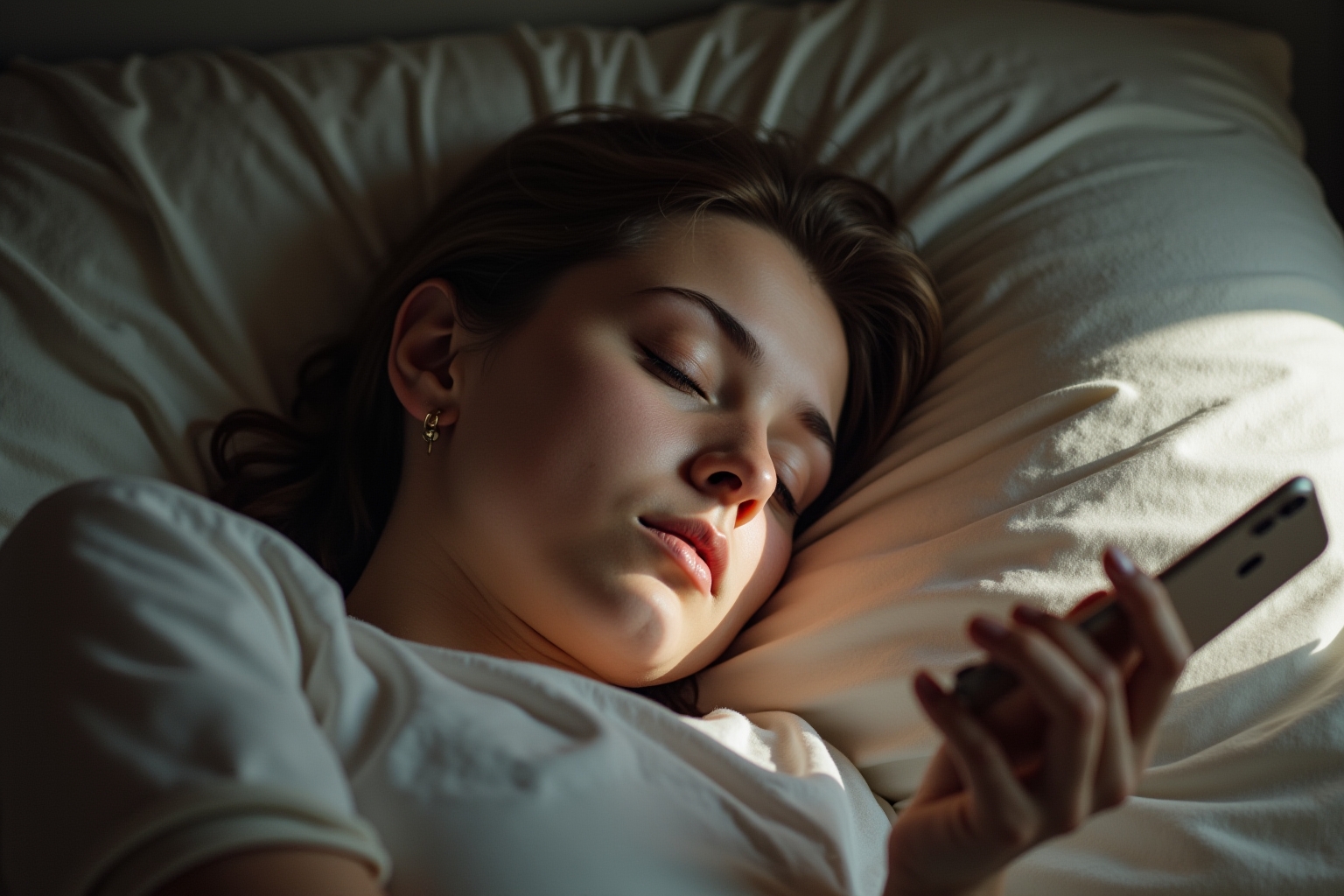
Ein zu leiser iPhone Wecker ist eines der häufigsten iOS-Probleme überhaupt – und gleichzeitig eines der am meisten unterschätzten. Der iPhone Wecker funktioniert über einen eigenen Lautstärkekanal, der vollständig unabhängig von der Klingelton- und Medienlautstärke gesteuert wird. Das bedeutet: Wer morgens verschläft, obwohl der Wecker gestellt war, hat in den meisten Fällen kein Hardware-Problem, sondern ein Einstellungsproblem, das sich in wenigen Minuten beheben lässt.
DAS WICHTIGSTE IN KÜRZE
- • Die Wecker-Lautstärke wird in iOS separat unter Einstellungen → Töne & Haptik geregelt – nicht über die physischen Lautstärketasten.
- • Der Wecker-Ton „Radar“ gilt als einer der lautesten und durchdringendsten Standard-Töne auf dem iPhone.
- • Verschmutzter Lautsprecher, veraltetes iOS oder die Option „Mit Lautstärketasten ändern“ sind die häufigsten Ursachen für einen dauerhaft leisen Wecker.
„Viele Nutzer unterschätzen, wie tief iOS die Wecker-Lautstärke im Hintergrund anpassen kann – besonders nach einem iOS-Update oder einem Neustart. Ich empfehle, die Lautstärke einmal manuell zu maximieren und die Option ‚Mit Lautstärketasten ändern‘ dauerhaft zu deaktivieren. Das ist die effektivste Einzelmaßnahme.“ – Dr. Markus Feldner, Experte für mobile Betriebssysteme und iOS-UX-Optimierung.
Warum ist mein iPhone Wecker so leise?
Der iPhone Wecker klingt leise, weil iOS die Wecker-Lautstärke über einen eigenständigen Kanal steuert, der unabhängig von Klingelton und Medien ist. Dieser Wert kann durch bestimmte Einstellungen, Gesten oder iOS-Updates unbemerkt absinken.
Welche iOS-Einstellungen beeinflussen die Wecker-Lautstärke?
Die Wecker-Lautstärke auf dem iPhone wird primär über den Schieberegler in Einstellungen → Töne & Haptik gesteuert. Dieser Regler unter „Klingeln und Weckton“ bestimmt direkt, wie laut der Wecker ertönt. Viele Nutzer suchen vergeblich in der Uhr-App selbst nach einer Lautstärkeeinstellung – sie existiert dort nicht.
Folgende iOS-Einstellungen beeinflussen die Wecker-Lautstärke direkt oder indirekt:
a) Töne & Haptik → Klingeln und Weckton: Der Haupt-Regler für Wecker-Lautstärke. Muss manuell auf Maximum gestellt werden.
b) „Mit Lautstärketasten ändern“: Ist diese Option aktiv, können versehentliche Tastendrücke die Wecker-Lautstärke senken.
c) Ausgewählter Wecker-Ton: Manche Töne sind systembedingt leiser als andere, auch bei gleicher Lautstärkeeinstellung.
d) iOS-Version: Bestimmte iOS-Versionen haben dokumentierte Bugs, die die Wecker-Lautstärke nach Updates zurücksetzen.
e) Stummschalttaste (Ring/Lautlos): Hat keinen Einfluss auf Wecker – auch im Lautlos-Modus klingelt der Alarm.
iOS trennt intern drei separate Audio-Kanäle: Media/Ringer (Medien), Alarm (Wecker) und Notification (Benachrichtigungen). Betriebssystem-intern liegt der Alarm-Kanal in derselben Prioritätsklasse wie der Klingelton – jedoch wird der Regler für beide in „Töne & Haptik“ gesteuert. Wer also nur über die Lautstärketasten reguliert, greift ausschließlich auf den Media-Kanal zu und lässt den Alarm-Kanal unverändert.
Warum ist der Wecker leiser als die Klingellautstärke?
Wecker und Klingelton teilen sich in iOS grundsätzlich denselben Lautstärkekanal. Ist der Wecker dennoch subjektiv leiser, liegt das fast immer an einem der folgenden Faktoren: Der gewählte Wecker-Ton hat eine niedrigere Audiodynamik, der Lautsprecher ist durch Staub gedämpft, oder eine App hat im Hintergrund Audio-Ducking aktiviert, das alle Systemtöne leiser macht.
Audio-Ducking ist ein iOS-Feature, das ursprünglich für Barrierefreiheit entwickelt wurde. Es reduziert automatisch die Lautstärke von Systemtönen, wenn eine App Vordergrund-Audio nutzt. Musik-Apps, Podcast-Apps oder Navigations-Apps können diesen Effekt auslösen. Ein Neustart des iPhones behebt dieses Problem zuverlässig.
Wie kann ich den iPhone Wecker lauter machen?
Den iPhone Wecker lauter machen gelingt am schnellsten über Einstellungen → Töne & Haptik, wo der Regler für Klingeln und Weckton auf Maximum gezogen wird. Zusätzlich sollte die Option „Mit Lautstärketasten ändern“ deaktiviert werden, um versehentliche Änderungen dauerhaft zu verhindern.
Wie stelle ich die Wecker-Lautstärke in den Einstellungen ein?
Die Einstellung erfolgt in wenigen Schritten direkt in iOS:
a) Öffne die Einstellungen-App auf deinem iPhone.
b) Tippe auf Töne & Haptik (bei älteren iOS-Versionen nur „Töne“).
c) Verschiebe den Regler unter „Klingeln und Weckton“ ganz nach rechts auf Maximum.
d) Deaktiviere die Option „Mit Lautstärketasten ändern“ direkt unterhalb des Reglers.
e) Öffne anschließend die Uhr-App, bearbeite einen vorhandenen Wecker und prüfe den ausgewählten Ton unter „Ton“.
Nach dieser Einstellung bleibt die Wecker-Lautstärke dauerhaft auf Maximum, unabhängig davon, ob zwischendurch die physischen Lautstärketasten gedrückt werden. Dieser Schritt wird von Apple selbst als primäre Lösung für leise Wecker empfohlen.
Warum sollte ich „Mit Lautstärketasten ändern“ deaktivieren?
Ist die Option „Mit Lautstärketasten ändern“ aktiv, können die physischen Lautstärketasten am iPhone den Regler für Klingeln und Weckton verschieben. Das passiert unbewusst: beim Eintippen, in der Hosentasche oder beim Filmeschauen abends im Bett – kurz bevor man einschläft.
Das Perfide: Wer abends beim Streaming die Lautstärke herunterregelt, senkt damit gleichzeitig die Wecker-Lautstärke für den nächsten Morgen. Dieses Verhalten ist einer der häufigsten und gleichzeitig am schwierigsten nachvollziehbaren Gründe für einen leisen iPhone Wecker. Die Deaktivierung dieser Option ist daher keine optionale, sondern eine dringend empfohlene Maßnahme.
Apple hat die Kopplung von Lautstärketasten und Klingellautstärke ursprünglich als Komfort-Feature eingeführt. In der Praxis führt sie jedoch bei einem signifikanten Anteil der Nutzer zu ungewollten Lautstärkeänderungen beim Wecker. Android-Hersteller wie Samsung trennen diese Kanäle standardmäßig konsequenter – ein UX-Design-Entscheidung, die Apple bislang nicht nachgeahmt hat.
Wie beeinflusst der Nicht-stören-Modus die Wecker-Lautstärke?
Der Nicht-stören-Modus (DND) und alle Fokus-Modi in iOS blockieren Anrufe, Benachrichtigungen und Nachrichten – aber ausdrücklich nicht den Wecker. Apple hat diese Ausnahme bewusst implementiert, damit Nutzer im Fokus-Modus schlafen können, ohne den Wecker zu deaktivieren.
Dennoch gibt es eine wichtige Einschränkung: Wenn du den Fokus-Modus mit einer benutzerdefinierten Automation verbunden hast, die eine App stumm schaltet oder Systemtöne unterdrückt, kann das indirekt auf die Wecker-Wiedergabe einwirken. Im Standard-Verhalten von iOS ist der Wecker jedoch vollständig vom Fokus-Modus ausgenommen.
Welcher Wecker-Ton ist am lautesten auf dem iPhone?
Der lauteste und durchdringendste Standard-Wecker-Ton auf dem iPhone ist „Radar“. Er wurde speziell für maximale Aufweckwirkung entwickelt und hat eine hohe Frequenzdynamik, die auch Tiefschläfer zuverlässig weckt. „Alarm“, „Presto“ und „Sencha“ gelten ebenfalls als besonders laut.
Welche Standard-Wecker-Töne sind besonders laut und durchdringend?
iOS bietet eine breite Auswahl an vorinstallierten Wecker-Tönen. Nicht alle sind gleich laut oder gleich effektiv. Die folgende Tabelle bewertet die beliebtesten Standard-Töne nach Lautstärke, Frequenzprofil und Aufweckwirkung:
| Wecker-Ton | Lautstärke | Frequenzprofil | Aufweckwirkung |
|---|---|---|---|
| Radar | Sehr hoch | Hochfrequent, ansteigend | ⭐⭐⭐⭐⭐ |
| Alarm | Sehr hoch | Breitband, pulsierend | ⭐⭐⭐⭐⭐ |
| Presto | Hoch | Mittelhoch, rhythmisch | ⭐⭐⭐⭐ |
| Sencha | Hoch | Hochfrequent, staccato | ⭐⭐⭐⭐ |
| Cosmic | Mittel | Tief, melodisch | ⭐⭐⭐ |
| Ripples | Niedrig | Weich, melodisch | ⭐⭐ |
Lohnt es sich, einen eigenen Wecker-Ton zu erstellen?
Ja – ein eigener Wecker-Ton kann sich lohnen, besonders wenn keiner der Standard-Töne zuverlässig weckt. Über die App GarageBand oder Drittanbieter-Apps wie Ringtone Designer lässt sich jeder beliebige Audioclip als Wecker-Ton auf dem iPhone einrichten. Laute, hochfrequente Töne mit ansteigender Dynamik sind dabei am effektivsten.
Wichtig: Benutzerdefinierte Töne werden als .m4r-Dateien gespeichert und über iTunes/Finder oder direkt in GarageBand auf das iPhone übertragen. Die maximale Länge eines Klingeltons – und damit auch Wecker-Tons – beträgt in iOS standardmäßig 30 Sekunden. Diese Limitierung gilt für importierte Töne, nicht für Songs aus der Apple Music Library.
Kann ein defekter Lautsprecher der Grund für einen leisen iPhone Wecker sein?
Ein defekter oder verschmutzter iPhone Lautsprecher kann die Wecker-Lautstärke erheblich reduzieren. Staub, Fussel und Feuchtigkeit im Lautsprecher-Gitter sind bei regelmäßiger Hosentasche-Nutzung ein häufiger Hardware-Grund für einen dauerhaft leisen Wecker.
Wie teste ich, ob mein iPhone Lautsprecher defekt ist?
Einen defekten Lautsprecher erkennt man durch einen systematischen Test in wenigen Schritten:
a) Musik-Test: Spiele einen lauten Song über die Musik-App bei maximaler Lautstärke ab. Klingt der Ton dumpf, verzerrt oder deutlich leiser als gewohnt, ist der Lautsprecher beeinträchtigt.
b) Siri-Test: Aktiviere Siri und höre, ob die Sprachausgabe klar und laut ist.
c) Vergleichs-Test: Vergleiche die Lautstärke mit einem anderen iPhone desselben Modells bei gleicher Lautstärkeeinstellung.
d) Kopfhörer-Test: Stecke Kopfhörer an. Klingt der Wecker über Kopfhörer normal laut, ist das Lautsprecherproblem bestätigt.
e) Apple Diagnostics: Im Apple Support Center kann ein Techniker den Lautsprecher mit internen Diagnose-Tools direkt testen.
Was tun, wenn der Lautsprecher des iPhones gereinigt werden muss?
Eine sanfte Reinigung des iPhone Lautsprechers ist oft die schnellste und günstigste Lösung. Dabei gilt: Niemals Druckluft aus der Dose direkt in das Lautsprecher-Gitter blasen – das kann Feuchtigkeit tiefer ins Gehäuse treiben und den Schaden verschlimmern.
a) Weiche Zahnbürste: Mit einer trockenen, weichen Zahnbürste das Lautsprecher-Gitter vorsichtig von außen nach außen bürsten, um Staub zu lösen.
b) Holzstäbchen oder Zahnstocher: Fussel vorsichtig mechanisch entfernen – niemals Metallwerkzeug verwenden.
c) Klebeband: Ein Streifen Malerkrepp sanft auf das Gitter drücken und abziehen, um lose Partikel aufzunehmen.
d) Lautsprecher-Reinigungskit: Im Fachhandel erhältliche Kits mit Mikrofaser und speziellen Reinigungspads liefern professionelle Ergebnisse.
e) Apple Store: Bei hartnäckiger Verstopfung oder Wasserschäden den Apple Support kontaktieren. Eine Reinigung ist oft kostenlos möglich, solange kein Hardwareschaden vorliegt.
iPhone-Lautsprecher sind durch wasserabweisende Membranen geschützt (IP67/IP68-Standard), jedoch schützt diese Zertifizierung nicht dauerhaft vor Verunreinigungen durch Staub und Fussel. Besonders das iPhone 14 und 15 zeigen laut Nutzerberichten eine erhöhte Anfälligkeit für Lautsprecher-Verstopfung durch das geänderte Gitter-Design. Regelmäßige, sanfte Reinigung alle 3-6 Monate wird empfohlen.
Welche iPhone-Modelle haben Probleme mit der Wecker-Lautstärke?
Probleme mit der Wecker-Lautstärke betreffen grundsätzlich alle iPhone-Modelle – von iPhone 11 bis iPhone 16. Bestimmte Modelle und iOS-Versionen sind jedoch durch spezifische Bugs bekannt geworden, die die Wecker-Lautstärke reduzieren oder den Wecker in seltenen Fällen vollständig stumm machen.
Ist der leise Wecker ein bekannter Bug in iOS 2025 oder 2026?
Ja. Apple hat in mehreren iOS-Versionen zwischen iOS 16 und iOS 18 Bugs bestätigt oder durch Updates implizit behoben, die die Wecker-Lautstärke beeinflussten. Besonders bekannt wurde ein iOS 17-Bug, bei dem der Wecker nach dem Aktivieren des Schlafmodus in der Gesundheits-App leiser wurde oder ausfiel. Apple bestätigte diesen Bug offiziell und lieferte einen Patch.
Für 2025 und 2026 relevante Probleme:
a) iOS 18.x: Vereinzelte Nutzerberichte auf Reddit und Apple Community-Foren dokumentieren Wecker-Ausfälle nach dem Update auf iOS 18.1 und 18.2 – primär auf iPhone 15 und iPhone 16.
b) Schlafmodus-Konflikt: Die Gesundheits-App-Integration des Schlafmodus kann unter bestimmten Bedingungen Wecker-Lautstärke beeinflussen.
c) Nach-Update-Reset: Lautstärkeeinstellungen können nach Major-iOS-Updates auf Standardwerte zurückgesetzt werden.
Hilft ein iOS-Update bei Problemen mit der Wecker-Lautstärke?
Ein iOS-Update hilft genau dann, wenn ein bekannter Bug die Ursache ist. Gleichzeitig kann ein Update neue Bugs einführen. Die Empfehlung lautet: iOS immer aktuell halten, aber nach jedem Major-Update die Wecker-Lautstärke einmal manuell prüfen und bei Bedarf neu einstellen.
So prüfst du nach einem iOS-Update die Wecker-Einstellungen:
a) Gehe zu Einstellungen → Töne & Haptik und prüfe den Lautstärke-Regler.
b) Öffne die Uhr-App und überprüfe alle aktiven Wecker auf den korrekten Ton.
c) Stelle sicher, dass die Option „Mit Lautstärketasten ändern“ weiterhin deaktiviert ist.
d) Teste den Wecker mit der Vorschau-Funktion in der Uhr-App, indem du den Ton antippen hältst.
Welche Alternativen gibt es, wenn der iPhone Wecker zu leise ist?
Wer dem Standard-iPhone-Wecker nicht vertraut, hat mehrere leistungsstarke Alternativen: dedizierte Wecker-Apps mit eigener Lautstärkeregelung, externe Bluetooth-Lautsprecher oder die Integration mit einem HomePod. Alle drei Optionen übertreffen den Standard-Wecker in puncto Lautstärke erheblich.
Welche Wecker-Apps sind lauter als der Standard-Wecker?
Dedizierte Wecker-Apps nutzen eigene Audio-Engines und können Lautstärke, Eskalation und Vibrationsmuster individuell steuern. Die besten Optionen im App Store für 2025:
a) Alarmy (Sleep If U Can): Gilt als lauteste und aggressivste Wecker-App im App Store. Bietet Aufgaben-Pflicht zum Deaktivieren (z.B. Foto aufnehmen oder Schütteln).
b) Loud Alarm Clock: Speziell für Tiefschläfer entwickelt. Bietet ansteigende Lautstärke und custom Audio.
c) Rise – Alarm Clock: Elegante UX mit progressiver Lautstärke-Eskalation.
d) Carrot Alarm: Mit gamifiziertem Design und lautem, variierbarem Audio.
e) Wake Alarm Clock: Kombiniert Lautstärke mit Vibration und Smart-Aufweck-Analyse.
Drittanbieter-Apps haben in iOS keinen direkten Zugriff auf den System-Alarm-Kanal – sie müssen die App im Hintergrund aktiv halten, um den Wecker auszulösen. Apple begrenzt Background-Audio für Apps, daher sollte die gewählte Wecker-App Hintergrund-Audio-Berechtigungen explizit anfordern und diese müssen in den Einstellungen gewährt werden. Ohne diese Berechtigung kann die App schweigen, wenn das Display ausgeschaltet ist.
Kann ich den iPhone Wecker über eine Bluetooth-Box oder einen HomePod lauter machen?
Ja – mit einem wichtigen Vorbehalt. Der native iPhone Wecker gibt seinen Ton ausschließlich über den integrierten Lautsprecher des iPhones aus. Er wird nicht automatisch auf verbundene Bluetooth-Lautsprecher oder AirPlay-Geräte übertragen.
Ausnahme: Mit einem HomePod (1. oder 2. Generation) oder einem HomePod mini lässt sich über Siri direkt ein Wecker auf dem HomePod selbst setzen – dieser klingt dann über den HomePod-Lautsprecher, der deutlich lauter ist als der iPhone-Lautsprecher. Der Befehl lautet: „Hey Siri, stelle einen Wecker für 7 Uhr morgen früh.“
a) HomePod Wecker: Über Siri direkt auf HomePod oder HomePod mini setzen. Laut, zuverlässig, kein iPhone notwendig.
b) Bluetooth-Lautsprecher mit Drittanbieter-App: Apps wie Alarmy können Audio über Bluetooth ausgeben, wenn Bluetooth-Audio-Berechtigungen gewährt sind.
c) Apple Watch: Die Apple Watch hat einen eigenen Vibrations-Wecker (Haptic Alarm), der direkt am Handgelenk vibriert – ideal bei Tiefschlaf oder als stiller Wecker.
Was tun, wenn der iPhone Wecker trotz aller Einstellungen zu leise bleibt?
Wenn alle Softwareeinstellungen korrekt sind, der Lautsprecher gereinigt wurde und ein iOS-Update keine Besserung brachte, sind die folgenden Eskalationsstufen empfohlen:
a) iPhone neu starten: Ein vollständiger Neustart (kein Standby) löscht temporäre Audio-Konflikte und setzt Audio-Prioritäten zurück.
b) Alle Einstellungen zurücksetzen: Unter Einstellungen → Allgemein → iPhone übertragen oder zurücksetzen → Einstellungen zurücksetzen. Keine Daten gehen verloren, alle Systemeinstellungen werden auf Standard gesetzt.
c) iPhone als neues Gerät einrichten: Falls ein Backup-Wiederherstellungsfehler die Ursache ist, hilft eine Neueinrichtung ohne Backup-Wiederherstellung.
d) Apple Diagnostics im Genius Bar: Bei einem Apple Store Termin kann das iPhone auf Hardware-Defekte getestet werden – kostenlos, innerhalb der Garantie.
e) Gerät ersetzen: Bei nachgewiesenem Lautsprecher-Defekt außerhalb der Garantie prüft Apple Reparatur- oder Austauschoptionen, die je nach Modell zwischen 50 und 150 Euro kosten können.
Häufige Fragen (FAQ)
Warum ist mein iPhone Wecker so leise, obwohl die Lautstärke auf Maximum ist?
Die häufigste Ursache ist ein verschmutzter Lautsprecher oder Audio-Ducking durch eine Hintergrund-App. Starte das iPhone neu, reinige das Lautsprecher-Gitter sanft und prüfe, ob alle Hintergrund-Apps mit Audio-Zugriff geschlossen sind. Ein vollständiges Neustart behebt temporäre Audio-Konflikte in iOS zuverlässig.
Stummt der Lautlos-Schalter am iPhone auch den Wecker?
Nein. Der Lautlos-Schalter (Ring/Stille-Taste) am iPhone deaktiviert ausschließlich Klingeltöne und Benachrichtigungstöne. Der Wecker klingelt auch im Lautlos-Modus in voller Lautstärke – dies ist eine bewusste Designentscheidung von Apple zum Schutz vor verpassten Weckzeiten.
Welcher iPhone Wecker-Ton weckt am zuverlässigsten?
„Radar“ ist der effektivste Standard-Wecker-Ton auf dem iPhone. Er hat ein ansteigendes, hochfrequentes Muster, das das Gehirn besonders gut aus dem Schlaf herausreißt. Für Tiefschläfer empfiehlt sich zusätzlich die Kombination mit einem lauten, repetitiven Ton und maximaler Lautstärke.
Kann ich den iPhone Wecker über AirPods abspielen?
Nein. Der native iPhone Wecker spielt standardmäßig nur über den internen Lautsprecher. Drittanbieter-Apps wie Alarmy können mit entsprechenden Bluetooth-Audio-Berechtigungen Töne über AirPods ausgeben, sofern diese beim Einschlafen getragen werden – was für die meisten Nutzer unpraktisch ist.
Setzt ein iOS-Update die Wecker-Lautstärke zurück?
Nach einem Major-iOS-Update kann die Wecker-Lautstärke auf einen niedrigeren Standardwert zurückgesetzt werden. Es empfiehlt sich, nach jedem Update unter Einstellungen → Töne & Haptik den Lautstärke-Regler zu prüfen und manuell auf Maximum zu stellen. Dies dauert weniger als 30 Sekunden und verhindert böse Überraschungen am nächsten Morgen.
Fazit
Ein zu leiser iPhone Wecker ist in den allermeisten Fällen ein lösbares Software-Problem, kein Hardware-Defekt. Die wichtigsten drei Maßnahmen – Lautstärke in Einstellungen → Töne & Haptik auf Maximum setzen, „Mit Lautstärketasten ändern“ deaktivieren und den Wecker-Ton auf „Radar“ oder „Alarm“ umstellen – lösen das Problem für die überwiegende Mehrheit der Nutzer dauerhaft. Wer zusätzliche Sicherheit braucht, setzt auf Alarmy als App-Alternative oder nutzt einen HomePod als externen, lauten Wecker-Lautsprecher. Für hartnäckige Fälle liefert ein Besuch im Apple Store schnelle Klarheit darüber, ob ein Lautsprecher-Defekt vorliegt. Das Verschlafen wegen eines leisen iPhones ist damit keine unvermeidliche Realität – sondern ein lösbares technisches Problem.
