
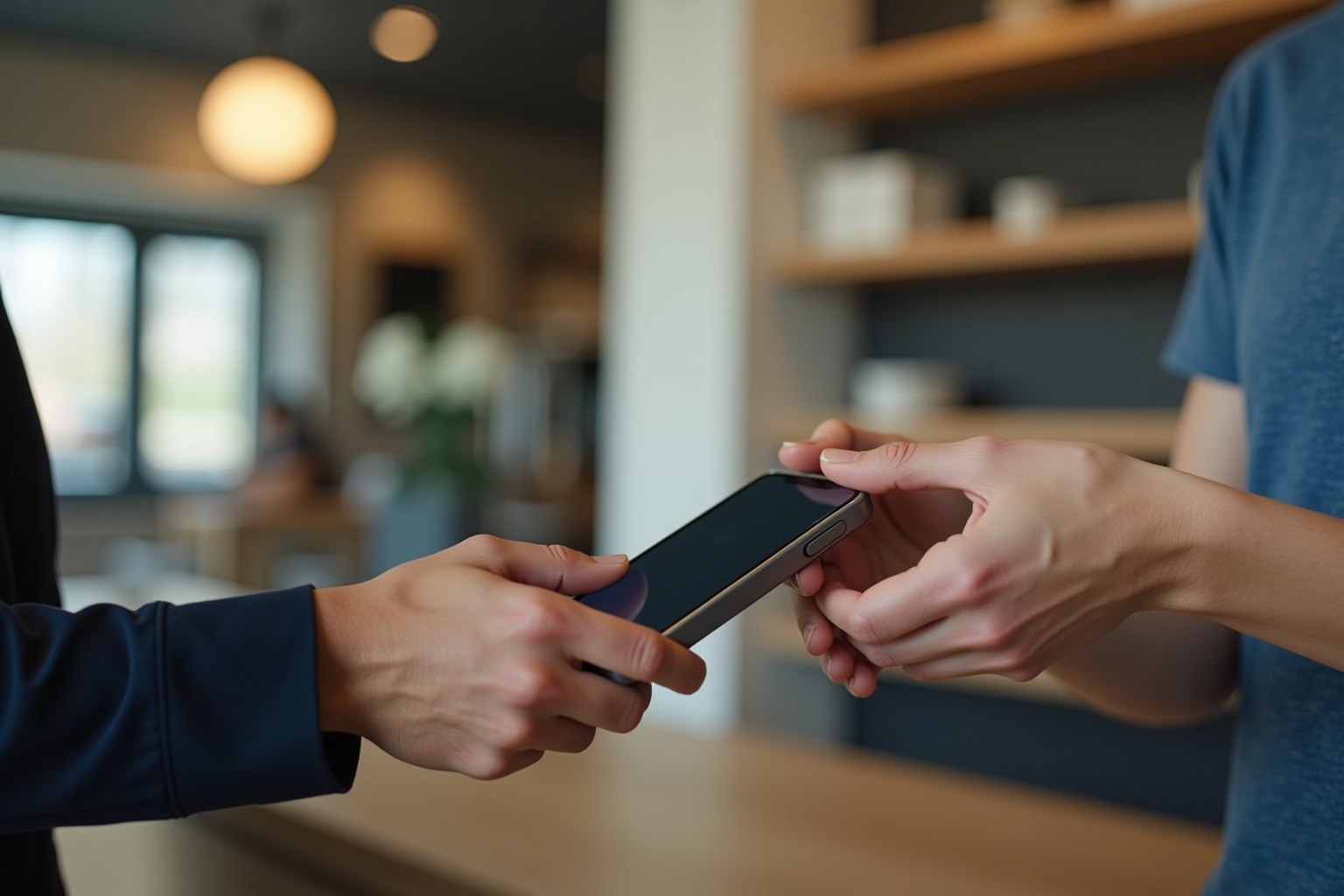
Apple Pay ist ein kontaktloses Bezahlsystem von Apple, das physische Kredit- und Debitkarten in einer digitalen Geldbörse – der Wallet-App – zusammenfasst und Zahlungen per Smartphone, Tablet oder Smartwatch ermöglicht. Es arbeitet auf Basis von NFC-Technologie (Near Field Communication) und einem sogenannten Secure Element, einem dedizierten Sicherheitschip im Gerät, der Kartendaten verschlüsselt und tokenisiert speichert. Damit ersetzt Apple Pay nicht nur die physische Karte an der Kasse, sondern schafft ein durchgängiges, biometrisch gesichertes Bezahlerlebnis vom Supermarkt bis zum App-Store-Kauf.
DAS WICHTIGSTE IN KÜRZE
- • Apple Pay nutzt NFC und einen Secure Element-Chip, um Zahlungen sicher und kontaktlos abzuwickeln.
- • Die echte Kartennummer wird nie übertragen – ein einmaliger, dynamischer Token ersetzt sie bei jeder Transaktion.
- • Biometrische Authentifizierung (Face ID / Touch ID) stellt sicher, dass nur der Geräteinhaber zahlen kann.
- • Apple Pay funktioniert im Geschäft, in Apps und im Safari-Browser ohne Eingabe von Kartendaten.
- • Bei Geräteverlust lässt sich Apple Pay sofort via iCloud sperren, ohne die physische Karte zu sperren.
„Apple Pay hat die Art, wie wir über mobile Sicherheit nachdenken, fundamental verändert. Die Trennung von Authentifizierungsdaten und Zahlungsdaten durch Tokenisierung ist der entscheidende Sicherheitsfortschritt gegenüber klassischen Kartenzahlungen – und gleichzeitig für den Endnutzer vollständig unsichtbar.“ – Dr. Markus Feilner, Experte für digitale Zahlungssicherheit und Mobile-Payment-Architekturen.
Was ist Apple Pay und wie funktioniert es grundlegend?
Direkte Antwort: Apple Pay ist ein digitales Zahlungssystem, das gespeicherte Kreditkarten, Debitkarten und Prepaidkarten in der Apple Wallet-App bündelt und kontaktlose Zahlungen über NFC ermöglicht – autorisiert durch Face ID, Touch ID oder den iPhone-Passcode.
Apple Pay wurde 2014 eingeführt und hat sich seitdem zu einem der meistgenutzten Mobile-Payment-Systeme weltweit entwickelt. Die Grundfunktion ist konzeptionell einfach: Anstatt eine physische Karte aus dem Portemonnaie zu ziehen, hält der Nutzer sein iPhone oder seine Apple Watch an ein NFC-fähiges Kassenterminal. Das Gerät authentifiziert die Person biometrisch und sendet einen verschlüsselten Zahlungstoken an das Terminal. Der gesamte Vorgang dauert in der Praxis weniger als zwei Sekunden.
Die technische Grundlage besteht aus drei Schichten: der Wallet-App als Benutzeroberfläche, dem Betriebssystem-Framework (PassKit) als Vermittlungsschicht und dem Secure Element als hardwarebasierter Sicherheitsinstanz. Diese Architektur macht Apple Pay zu einem der technisch reifsten kontaktlosen Zahlungssysteme auf dem Markt.
Welche Technologie steckt hinter Apple Pay (NFC, Secure Element)?
Direkte Antwort: Apple Pay kombiniert NFC (Near Field Communication) für die drahtlose Datenübertragung über kurze Distanzen mit einem Secure Element – einem dedizierten, physisch isolierten Chip im Gerät, der kryptografische Operationen und die Device Account Number sicher verwaltet.
NFC ist eine Funktechnologie, die auf dem RFID-Standard basiert und eine Datenübertragung auf maximal vier Zentimeter Distanz ermöglicht. Diese kurze Reichweite ist kein technisches Manko, sondern ein bewusstes Sicherheitsmerkmal: Ein Angreifer müsste sich physisch unmittelbar neben dem Gerät befinden, um die Kommunikation abzufangen.
Das Secure Element ist ein zertifizierter Mikrocontroller, der vollständig vom Hauptprozessor des iPhones getrennt operiert. Er ist nach den Sicherheitsstandards GlobalPlatform und EMVCo zertifiziert – denselben Standards, die auch in Chipkarten verwendet werden. Selbst wenn das Betriebssystem des iPhones kompromittiert wird, kann das Secure Element nicht von außen ausgelesen werden.
Expert Insight: Die Rolle des Secure Enclave
Neben dem Secure Element nutzt Apple Pay auch die Secure Enclave – einen isolierten Prozessorkern im Apple SoC (System-on-Chip), der biometrische Daten (Fingerabdruck-Templates, Face-ID-Daten) verarbeitet. Secure Enclave und Secure Element kommunizieren direkt miteinander, ohne dass Authentifizierungsdaten jemals das Betriebssystem passieren. Diese Hardware-to-Hardware-Kommunikation ist der Kerngrund, warum Apple Pay als sicherer als eine herkömmliche Chipkartenzahlung gilt.
Die technischen Schichten im Überblick:
a) NFC-Controller: Verwaltet die Funkkommunikation mit dem Bezahlterminal.
b) Secure Element: Speichert die Device Account Number und führt kryptografische Signieroperationen durch.
c) Secure Enclave: Verarbeitet biometrische Authentifizierungsdaten und gibt Zahlungsfreigaben aus.
d) Wallet-App (PassKit): Stellt die Benutzeroberfläche bereit und koordiniert den Zahlungsablauf.
e) Apple Pay-Server: Übertragen Kartenprovisionierungsdaten bei der Einrichtung, nicht bei jeder Transaktion.
Wie unterscheidet sich Apple Pay von einer normalen Kartenzahlung?
Direkte Antwort: Bei einer normalen Kartenzahlung wird die echte Kartennummer (PAN) an das Terminal übermittelt. Apple Pay überträgt stattdessen einen einmaligen, dynamischen Kryptogramm-Token – die eigentliche Kartennummer bleibt während der gesamten Transaktion verborgen.
Der entscheidende Unterschied liegt im Datenfluss. Eine konventionelle kontaktlose Kartenzahlung sendet die Primary Account Number (PAN) direkt an das Kassenterminal. Obwohl diese Übertragung verschlüsselt erfolgt, ist die tatsächliche Kartennummer Teil der Transaktion – ein potenzieller Angriffspunkt bei kompromittierten Terminals (Skimming).
Apple Pay hingegen versendet niemals die echte PAN. Stattdessen wird für jede Transaktion ein dynamisches Kryptogramm erzeugt, das aus der Device Account Number, einem Transaktionszähler und einem kryptografischen Schlüssel besteht. Dieses Kryptogramm ist nach einmaliger Verwendung ungültig – selbst wenn es abgefangen wird, lässt es sich nicht für eine weitere Zahlung verwenden.
| Merkmal | Normale Kartenzahlung | Apple Pay |
|---|---|---|
| Übertragene Daten | Echte Kartennummer (PAN) | Einmaliger Token (DAN + Kryptogramm) |
| Authentifizierung | PIN oder Unterschrift | Face ID / Touch ID / Passcode |
| Datenspeicherung beim Händler | Oft als Transaktionsprotokoll | Nur Token, kein Kartenbezug |
| Skimming-Anfälligkeit | Grundsätzlich möglich | Faktisch ausgeschlossen |
| Kartenverlust-Risiko | Hoch (physische Karte) | Gering (biometrische Sperre) |
| Benötigte Hardware | Karte + Terminal | iPhone/Watch + NFC-Terminal |
Welche Voraussetzungen brauche ich für Apple Pay?
Direkte Antwort: Für Apple Pay benötigt man ein kompatibles Apple-Gerät (iPhone 6 oder neuer, Apple Watch Series 1 oder neuer, bestimmte iPad- und Mac-Modelle), eine unterstützte Bank- oder Kreditkarte sowie ein Apple-ID-Konto mit aktivierter Zwei-Faktor-Authentifizierung.
Die Voraussetzungen für Apple Pay sind bewusst niedrigschwellig gehalten. Apple hat die kompatiblen Geräte seit der Einführung 2014 kontinuierlich erweitert, sodass heute die überwiegende Mehrheit der weltweit aktiven Apple-Geräte Apple Pay unterstützt. Der limitierende Faktor ist in der Praxis häufiger die Bankunterstützung als das Gerät selbst.
Welche Apple-Geräte unterstützen Apple Pay im Jahr 2026?
Direkte Antwort: Im Jahr 2026 unterstützen alle iPhones ab iPhone 6, Apple Watch ab Series 1, iPads mit Face ID oder Touch ID sowie Macs ab 2013 (mit Touch ID oder in Verbindung mit einem kompatiblen iPhone/Watch) Apple Pay vollständig.
Die Geräteanforderungen im Einzelnen:
a) iPhone: iPhone 6 und neuer – das iPhone 6 führte den NFC-Chip und die Secure Element-Architektur ein. Alle Nachfolgemodelle bis zum aktuellen iPhone 16 sind kompatibel.
b) Apple Watch: Apple Watch Series 1 und neuer. Die Watch nutzt das NFC-Modul des Hauptgehäuses und ermöglicht Zahlungen auch dann, wenn das iPhone nicht dabei ist.
c) iPad: Alle iPad-Modelle mit Touch ID oder Face ID – also iPad (5. Generation und neuer), iPad mini (4. Generation und neuer), iPad Air (2 und neuer), iPad Pro (alle Modelle). Auf dem iPad funktioniert Apple Pay ausschließlich für In-App- und Web-Zahlungen, nicht im Geschäft.
d) Mac: Macs mit Touch ID (MacBook Pro ab 2016, MacBook Air ab 2018) können Apple Pay direkt nutzen. Ältere Macs ohne Touch ID können Apple Pay im Safari-Browser durch Bestätigung auf einem gekoppelten iPhone oder einer Apple Watch nutzen.
Welche Banken und Kreditkarten sind mit Apple Pay kompatibel?
Direkte Antwort: In Deutschland unterstützen nahezu alle großen Banken und Sparkassen sowie alle Kreditkartennetze (Visa, Mastercard, American Express) Apple Pay. Wichtige Partner sind unter anderem Deutsche Bank, Commerzbank, Sparkassen, ING, DKB, N26 und Revolut.
Die Kompatibilität richtet sich nach zwei Ebenen: dem Kartenausgebenden Institut (Issuer) und dem Kartennetzwerk. Apple Pay ist mit allen vier großen Kartennetzwerken kompatibel:
a) Visa – inklusive Visa Debit und Visa Electron bei teilnehmenden Banken.
b) Mastercard – inklusive Maestro-Karten, sofern der Issuer dies aktiviert hat.
c) American Express – vollständig kompatibel, oft mit eigenen Wallet-Features.
d) Girocard (früher EC-Karte) – seit 2020 zunehmend über kooperative Banken unterstützt, allerdings mit Einschränkungen bei der Akzeptanz im Ausland.
Die vollständige und stets aktuelle Liste der unterstützten Banken veröffentlicht Apple auf seiner Website unter apple.com/de/apple-pay/banks. Da neue Institute regelmäßig hinzukommen, lohnt sich eine Überprüfung vor dem Einrichten.
Expert Insight: Girocard vs. Debit-Mastercard/Visa Debit
Viele deutsche Banken haben ihre klassischen Girokarten (mit Maestro-Funktion) schrittweise durch Debit-Mastercards oder Visa-Debit-Karten ersetzt – auch mit dem Ziel, Apple Pay und Google Pay vollständig zu unterstützen. Wer noch eine ältere Girocard ohne Debit-Funktion besitzt, sollte bei seiner Bank nachfragen, ob eine kostenlose Umstellung möglich ist. In der Praxis sind Debit-Mastercard und Visa Debit für Apple Pay deutlich zuverlässiger als Girocard-basierte Lösungen.
Brauche ich eine aktive Internetverbindung für Apple Pay?
Direkte Antwort: Für Zahlungen im Geschäft (kontaktlos per NFC) ist keine aktive Internetverbindung erforderlich. Die Zahlung wird lokal zwischen Gerät und Terminal abgewickelt. Für Online-Käufe in Apps und Safari ist hingegen eine Verbindung notwendig.
Dies ist ein wesentlicher praktischer Vorteil von Apple Pay gegenüber rein cloudbasierten Zahlungsdiensten. Das Secure Element speichert alle notwendigen kryptografischen Schlüssel lokal, sodass die Erzeugung des Zahlungstokens ohne Serververbindung erfolgen kann. Das ist besonders im Ausland oder in Bereichen mit schlechtem Empfang relevant – an der Supermarktkasse, in U-Bahn-Stationen oder bei Festivals mit überlasteten Mobilfunknetzen funktioniert Apple Pay weiterhin zuverlässig.
Eine Internetverbindung wird lediglich für folgende Szenarien benötigt:
a) Ersteinrichtung einer Karte in der Wallet-App.
b) Zahlungen in Apps und im Safari-Browser.
c) Kartensperrung oder -entfernung über iCloud.
Wie richte ich Apple Pay auf meinem iPhone ein?
Direkte Antwort: Die Einrichtung erfolgt über die Wallet-App: Karte per Kamerascan oder manuell hinzufügen, Karteninformationen bestätigen, Identität durch die Bank verifizieren lassen (SMS, Anruf oder Banking-App) – fertig. Der Gesamtprozess dauert in der Regel unter fünf Minuten.
Wie füge ich eine Karte zur Wallet-App hinzu?
Direkte Antwort: Wallet-App öffnen, auf das Plus-Symbol tippen, „Debit- oder Kreditkarte“ wählen, Karte mit der iPhone-Kamera scannen oder Daten manuell eingeben, Nutzungsbedingungen bestätigen und den Verifizierungsprozess der Bank abschließen.
Der Schritt-für-Schritt-Prozess im Detail:
a) Wallet-App öffnen: Die vorinstallierte Wallet-App auf dem iPhone starten. Alternativ: In den Einstellungen auf „Wallet & Apple Pay“ tippen.
b) Karte hinzufügen: Auf das „+“-Symbol oben rechts tippen und „Debit- oder Kreditkarte“ auswählen. Für Apple-ID-Karte, Apple Cash oder Bonuskarten gibt es separate Optionen.
c) Kartendaten erfassen: Die Kamera des iPhones auf die Vorderseite der Karte richten. Die optische Zeichenerkennung (OCR) erkennt Kartennummer und Name automatisch. Das Ablaufdatum und der CVV müssen manuell eingegeben werden.
d) Nutzungsbedingungen: Die allgemeinen Geschäftsbedingungen von Apple und dem Kartenissuer bestätigen.
e) Verifizierung abwarten: Apple übermittelt die Kartendaten an den Issuer zur Prüfung. Dieser genehmigt oder lehnt die Karte ab. Bei erfolgreicher Prüfung erscheint die Karte aktiv in der Wallet.
Was bedeutet die Kartenverifizierung bei Apple Pay und wie läuft sie ab?
Direkte Antwort: Die Kartenverifizierung ist ein Identitätsprüfungsprozess, bei dem die ausgebende Bank bestätigt, dass der Karteninhaber tatsächlich der Eigentümer des Geräts ist. Sie erfolgt meist per SMS-Code, Anruf oder direkt über die Banking-App des Instituts.
Im Hintergrund der Verifizierung findet die Provisionierung statt: Apple übermittelt die eingegebenen Kartendaten verschlüsselt an das Zahlungsnetzwerk (Visa/Mastercard) und den Kartenissuer. Diese prüfen die Karte gegen ihre Datenbanken. Ist die Karte gültig und nicht gesperrt, wird eine Device Account Number (DAN) generiert – die pseudonyme Nummer, die künftig bei Zahlungen übertragen wird.
Mögliche Verifizierungswege:
a) SMS-Code: Die Bank sendet einen einmaligen Code an die hinterlegte Handynummer. Dieser wird in der Wallet-App eingegeben.
b) Telefonanruf: Ein automatisierter Anruf liest den Bestätigungscode vor.
c) Banking-App: Viele moderne Banken (DKB, ING, N26) leiten direkt in ihre eigene App weiter, wo die Genehmigung per Fingerabdruck oder PIN erfolgt.
d) Manuelle Überprüfung: In seltenen Fällen kann die Bank mehrere Stunden für die Prüfung benötigen. Apple Pay zeigt dann den Status „Ausstehend“ in der Wallet-App.
Wie lege ich eine Standardkarte in Apple Pay fest?
Direkte Antwort: Die Standardkarte (Default Card) lässt sich in den Einstellungen unter „Wallet & Apple Pay“ ändern. Sie wird bei jedem Zahlungsvorgang automatisch vorausgewählt, kann aber direkt beim Bezahlen durch Wischen auf eine andere Karte gewechselt werden.
Die erste zur Wallet hinzugefügte Karte wird automatisch als Standardkarte festgelegt. Um die Standardkarte zu ändern:
a) iPhone-Einstellungen öffnen.
b) Nach unten scrollen und „Wallet & Apple Pay“ antippen.
c) Unter „Zahlungsstandards“ auf „Standardkarte“ tippen.
d) Die gewünschte Karte aus der Liste auswählen.
Beim Bezahlen im Geschäft kann die Standardkarte kurzfristig überschrieben werden, indem man vor dem Bestätigen durch die Kartenliste wischt. So lässt sich flexibel zwischen Kreditkarte, Debitkarte oder Firmenkarte wählen, ohne die Standardeinstellung dauerhaft zu ändern.
Wie bezahle ich mit Apple Pay im Geschäft?
Direkte Antwort: iPhone entsperren, Seitentaste doppelt drücken (Face ID-Modelle) oder Home-Button mit hinterlegtem Finger antippen (Touch ID-Modelle), Gerät ans NFC-Terminal halten, biometrisch bestätigen – die Zahlung ist abgeschlossen.
Wie aktiviere ich Apple Pay an der Kasse per Face ID oder Touch ID?
Direkte Antwort: Bei Face-ID-iPhones: Seitentaste zweimal drücken, dann ins Gerät schauen und bestätigen. Bei Touch-ID-iPhones: Home-Button mit dem registrierten Finger antippen. Apple Watch: Seitentaste doppelt drücken.
Der Aktivierungsvorgang unterscheidet sich leicht je nach Gerätegeneration:
a) iPhone 12 und neuer (Face ID): Seitentaste zweimal schnell drücken → Wallet öffnet sich automatisch mit der Standardkarte → Gerät ans Terminal halten → Blick auf das Gerät richten → Face ID bestätigt → Zahlung abgeschlossen.
b) iPhone SE, 6–8 (Touch ID): Home-Button mit registriertem Finger gedrückt halten → Wallet öffnet sich → Gerät ans Terminal halten → Fingerabdruck bestätigt die Zahlung in einem Schritt.
c) Apple Watch: Seitentaste (nicht die Digital Crown) doppelt drücken → Watch ans Terminal halten → kurzes Vibrationsfeedback bestätigt die erfolgreiche Zahlung.
Expert Insight: Express-Modus für ÖPNV und Zugang
Apple Pay unterstützt einen sogenannten Express-Modus für bestimmte Karten und Szenarien – insbesondere für ÖPNV-Tickets und Zugangskontrollen. Im Express-Modus ist keine biometrische Bestätigung notwendig: Die Zahlung oder der Zutritt erfolgt allein durch Annähern des Geräts. In Deutschland nutzen einige Verkehrsbetriebe (z.B. Rhein-Main-Verkehrsverbund) diesen Modus für Apple-Pay-basierte Fahrkarten. Der Express-Modus ist in den Wallet-Einstellungen je Karte aktivierbar.
Was passiert technisch beim Bezahlvorgang am Terminal?
Direkte Antwort: Nach biometrischer Freigabe übermittelt das Secure Element eine einmalige Transaktionsnachricht an das NFC-Terminal – bestehend aus Device Account Number, einem Transaktionszähler und einem dynamischen Kryptogramm. Das Terminal leitet diese Daten ans Kartennetzwerk weiter.
Der technische Ablauf einer Apple-Pay-Transaktion im Geschäft in Millisekunden:
a) Das NFC-Terminal sendet ein Signal (Carrier Signal) aus. Das iPhone erkennt dieses Signal und aktiviert den NFC-Controller.
b) Terminal und Gerät tauschen Application Protocol Data Units (APDUs) nach dem EMV-Standard aus – demselben Standard, der auch bei Chipkarten verwendet wird.
c) Das Secure Element wählt die passende Kartenanwendung (z.B. Visa payWave oder Mastercard Contactless) und generiert das Transaktionskryptogramm (Application Cryptogram, AC).
d) Das Terminal empfängt die Transaktion, sendet sie zur Autorisierung an den Acquirer (Händlerbank), der sie ans Kartennetzwerk weiterleitet, das wiederum den Issuer (Kundenbank) anfrägt.
e) Der Issuer prüft Kryptogramm, Kontodeckung und Sicherheitsparameter. Bei Genehmigung sendet er ein „Approved“-Signal zurück. Der Kassier sieht auf seinem Terminal das Bestätigungssignal.
Woran erkenne ich, ob ein Geschäft Apple Pay akzeptiert?
Direkte Antwort: Das Apple-Pay-Logo (weißes Apple-Symbol auf schwarzem Hintergrund) oder das NFC/kontaktlos-Symbol (stilisierte Funkwellen) am Kassenterminal oder am Eingang des Geschäfts zeigen die Akzeptanz an.
In der Praxis gilt: Jedes Terminal, das kontaktlose Kreditkartenzahlungen (z.B. Visa payWave, Mastercard Contactless) akzeptiert, akzeptiert technisch auch Apple Pay – da beide auf NFC und EMV basieren. Die Logos, die auf Apple Pay hinweisen:
a) Apple-Pay-Logo: Das offizielle Logo – wird zunehmend an Kassen und in Online-Checkouts angezeigt.
b) Kontaktlos-Symbol: Das universelle WLAN-ähnliche Symbol (vier geschwungene Linien) zeigt NFC-Kompatibilität an.
c) Praktischer Test: Einfach das iPhone ans Terminal halten – wenn das Terminal NFC-fähig ist, reagiert es unabhängig vom aufgeklebten Logo.
Wie funktioniert Apple Pay bei Online-Käufen und in Apps?
Direkte Antwort: In Apps und im Safari-Browser erscheint ein „Mit Apple Pay bezahlen“-Button. Nach Antippen bestätigt der Nutzer per Face ID oder Touch ID – Lieferadresse und Karteninformationen werden automatisch aus der Wallet übertragen, ohne manuelle Eingabe.
Wie zahle ich mit Apple Pay in Safari und in Apps?
Direkte Antwort: Im Safari-Browser und in iOS-Apps erscheint beim Checkout ein Apple-Pay-Button. Ein Tippen darauf öffnet ein Zahlungsblatt mit Kartenauswahl, Lieferadresse und Bestellzusammenfassung – die Bestätigung erfolgt per Face ID oder Touch ID in einem einzigen Schritt.
Apple Pay in Online-Kontexten funktioniert über die PassKit-API. Händler und App-Entwickler integrieren diese API in ihre Checkout-Flows. Wenn der Nutzer Apple Pay wählt:
a) Ein sogenanntes Payment Sheet erscheint – ein systemweites Modal, das Kartenwahl, Versandoptionen und Kontaktdaten zusammenfasst.
b) Der Nutzer kann Karte, Lieferadresse und ggf. Kontaktdaten überprüfen und anpassen.
c) Face ID oder Touch ID bestätigt den Kauf.
d) Apple generiert ein Payment Token und sendet es an den Händler-Server.
e) Der Händler leitet das Token zur Verarbeitung an seinen Payment Processor weiter.
Wie unterscheidet sich der Online-Bezahlvorgang vom Bezahlen im Geschäft?
Direkte Antwort: Im Geschäft wird das Token lokal via NFC übertragen. Online erfolgt die Übertragung über Apples Payment-Server, die als Proxy zwischen Gerät und Händler agieren – Apple erhält dabei ein anonymisiertes Token, nicht die echten Kaufdetails.
| Aspekt | Im Geschäft (NFC) | Online / In-App |
|---|---|---|
| Übertragungsweg | NFC (lokal, kein Internet) | HTTPS via Apple-Server |
| Internetverbindung nötig | Nein | Ja |
| Geräteanforderung | iPhone oder Apple Watch | iPhone, iPad, Mac |
| Lieferadresse | Nicht relevant | Automatisch aus Wallet |
| Authentifizierung | Face ID / Touch ID / Passcode | Face ID / Touch ID / Passcode |
Wie sicher ist Apple Pay?
Direkte Antwort: Apple Pay gilt als signifikant sicherer als herkömmliche Kartenzahlungen. Die Kombination aus Tokenisierung, biometrischer Authentifizierung und hardwarebasierter Schlüsselverwaltung im Secure Element macht einen erfolgreichen Angriff in der Praxis extrem schwierig.
Was ist Tokenisierung und warum schützt sie meine Kartendaten?
Direkte Antwort: Tokenisierung ersetzt die echte Kartennummer durch eine wertlose Zufallsnummer (Token), die nur im Kontext eines bestimmten Geräts und einer bestimmten Transaktion gültig ist. Selbst bei Datenlecks beim Händler sind die abgegriffenen Tokens für Angreifer unbrauchbar.
Der Tokenisierungsprozess funktioniert in mehreren Ebenen:
a) Device Account Number (DAN): Bei der Karteneinrichtung wird eine DAN generiert – eine pseudonyme 16-stellige Nummer, die spezifisch für das Gerät und die Karte ist. Diese DAN ist im Secure Element gespeichert und ersetzt die echte PAN bei allen Transaktionen.
b) Dynamisches Kryptogramm: Zusätzlich zur DAN wird für jede Transaktion ein einmaliges Kryptogramm aus Transaktionszähler, Betrag und einem gerätespezifischen Schlüssel erzeugt. Dieses Kryptogramm ist nach Verwendung wertlos.
c) Token-Vaultierung: Die Zuordnung DAN ↔ echte PAN wird nur beim Kartenissuer in einem sogenannten Token Vault gespeichert. Kein anderer Teilnehmer des Zahlungsflusses kennt diese Zuordnung.
Expert Insight: EMVCo-Tokenisierung als Industriestandard
Die Tokenisierung, die Apple Pay nutzt, basiert auf dem EMVCo-Tokenisierungsstandard, der 2014 von Visa, Mastercard und American Express gemeinsam entwickelt wurde. Dieser Standard ist heute die Grundlage aller großen Mobile-Payment-Systeme (Apple Pay, Google Pay, Samsung Pay) und wird von der Payment Card Industry (PCI) als Best Practice empfohlen. Ein entscheidender Vorteil gegenüber klassischen Karten: Selbst wenn Millionen von Händler-Datenbanken gleichzeitig kompromittiert würden, könnten die gestohlenen Tokens nicht für betrügerische Transaktionen verwendet werden.
Sieht Apple meine Zahlungsdaten oder den Kaufverlauf?
Direkte Antwort: Nein. Apple hat nach eigenen Angaben keinen Zugriff auf Transaktionsdaten, Kaufdetails oder den Kaufverlauf. Die Architektur ist so gestaltet, dass Apple bei der Transaktion selbst technisch nicht als Teilnehmer auftritt.
Diese Aussage lässt sich technisch untermauern: Bei NFC-Transaktionen im Geschäft kommuniziert das Gerät direkt mit dem Terminal, ohne Apples Server zu kontaktieren. Bei Online-Transaktionen agiert Apples Server zwar als Zwischenschicht für die Token-Übermittlung, erhält aber nur verschlüsselte Zahlungstoken ohne Bestelldetails (Produktart, Menge, Händlerkategorie).
Was Apple hingegen protokolliert:
a) Metadaten zur Karteneinrichtung (Gerätekennungen, Zeitstempel der Provisionierung).
b) Anonymisierte Betrugssignale zur Verbesserung der Sicherheitsalgorithmen.
c) Technische Logs für Support-Anfragen (zeitlich begrenzt).
Was passiert mit Apple Pay, wenn mein iPhone gestohlen wird?
Direkte Antwort: Apple Pay lässt sich sofort über iCloud (Mein iPhone suchen → Gerät sperren oder löschen) deaktivieren. Alle in der Wallet gespeicherten Karten werden dabei gesperrt. Dies betrifft nur Apple Pay – die physischen Karten bleiben unberührt.
Der Schutz bei Gerätediebstahl ist mehrschichtig:
a) Biometrische Sperre: Ohne Fingerabdruck oder Gesichtserkennung des Eigentümers können keine Zahlungen ausgelöst werden. Fünf Fehlversuche bei Face ID führen zur PIN-Abfrage.
b) Passcode-Sperre: Auch mit gestohlener Passcode-Kenntnis (z.B. durch Schulter-Surfing) ist für Apple Pay die biometrische Bestätigung nötig – außer der Nutzer hat die Biometrie explizit deaktiviert.
c) iCloud-Fernsperre: Über icloud.com oder die App „Mein iPhone suchen“ lässt sich das Gerät aus der Ferne sperren, was Apple Pay sofort deaktiviert – auch ohne Internetverbindung auf dem gestohlenen Gerät, sobald dieses das nächste Mal online geht.
d) Kontaktaufnahme mit der Bank: Als zusätzliche Sicherheit kann die Bank oder der Kartenissuer direkt kontaktiert werden, um die im Apple Pay hinterlegte Karte zu sperren – unabhängig von der Gerätesperre.
Was tun, wenn Apple Pay nicht funktioniert?
Direkte Antwort: Häufige Ursachen für nicht funktionierendes Apple Pay sind: inkompatible oder gesperrte Karte, veraltetes iOS, deaktiviertes NFC, Verbindungsprobleme beim ersten Einrichten oder ein Terminal, das kein NFC unterstützt. Die meisten Probleme lassen sich in wenigen Schritten beheben.
Warum wird meine Karte bei Apple Pay nicht akzeptiert?
Direkte Antwort: Mögliche Gründe: Die Bank unterstützt Apple Pay nicht, die Karte ist gesperrt oder abgelaufen, die Zwei-Faktor-Authentifizierung der Apple ID ist deaktiviert, oder das iPhone-Betriebssystem ist veraltet und muss aktualisiert werden.
Systematische Fehlersuche bei abgelehnter Karte:
a) Bankuntersützung prüfen: Auf der Apple-Website unter apple.com/de/apple-pay/banks nachsehen, ob die eigene Bank gelistet ist.
b) Kartenstatus prüfen: In der Banking-App oder per Anruf beim Kundenservice sicherstellen, dass die Karte aktiv und nicht gesperrt ist.
c) iOS aktualisieren: Einstellungen → Allgemein → Softwareaktualisierung. Veraltete iOS-Versionen können Kompatibilitätsprobleme verursachen.
d) Zwei-Faktor-Authentifizierung: Apple Pay erfordert 2FA für die Apple ID. Einstellungen → Apple ID → Passwort & Sicherheit prüfen.
e) Kartenlimit: Einige Banken setzen tägliche oder monatliche Limits für Apple-Pay-Transaktionen, die von den Kartenlimits abweichen können.
Warum schlägt die Zahlung am Terminal fehl?
Direkte Antwort: Ursachen für fehlgeschlagene Terminal-Zahlungen sind: zu große Distanz zum Terminal, Hüllenmaterial (Metall-Cases), nicht NFC-fähiges Terminal, fehlende Face-ID/Touch-ID-Bestätigung vor dem Annähern oder ein temporärer Fehler beim Kartenissuer.
Praktische Lösungsschritte:
a) Abstand reduzieren: Das iPhone sollte maximal 2–3 cm vom Terminal entfernt sein und idealerweise den NFC-Lesebereich direkt berühren.
b) Hülle entfernen: Metallhüllen, stark magnetische Schutzhüllen oder zusätzliche RFID-Blocker können das NFC-Signal stören oder blockieren.
c) Authentifizierung vor dem Annähern: Apple Pay muss vollständig aktiviert und biometrisch bestätigt sein, bevor das Gerät ans Terminal gehalten wird – nicht umgekehrt.
d) Alternative Karte wählen: Falls die Standardkarte Probleme bereitet, vor dem Bezahlen durch die Kartenliste wischen und eine andere Karte testen.
e) Terminal überprüfen: Das Kassenpersonal fragen, ob das Terminal NFC aktiviert hat – manchmal ist NFC am Terminal deaktiviert, obwohl ein Kontaktlos-Logo aufgeklebt ist.
Wie entferne ich eine Karte aus Apple Pay und füge sie neu hinzu?
Direkte Antwort: In der Wallet-App die gewünschte Karte antippen, zum unteren Ende der Kartendetailseite scrollen und „Karte entfernen“ wählen. Anschließend kann die Karte durch erneutes Hinzufügen neu provisioniert werden.
Das Neu-Einrichten einer Karte ist oft der effektivste Weg zur Fehlerbehebung, da dabei eine neue Device Account Number generiert und eine frische Provisionierung beim Issuer durchgeführt wird. Der Prozess:
a) Wallet-App öffnen → gewünschte Karte antippen.
b) Auf das Drei-Punkte-Menü (…) oben rechts tippen.
c) „Karte entfernen“ auswählen und bestätigen.
d) Karte neu hinzufügen: Wallet → Plus-Symbol → Kartendetails eingeben → Verifizierung abschließen.
Alternativ können Karten auch remote über iCloud.com unter „Meine Geräte“ verwaltet werden – nützlich, wenn das Gerät nicht zur Hand ist oder eine verdächtige Aktivität festgestellt wurde.
Welche Alternativen gibt es zu Apple Pay?
Direkte Antwort: Die wichtigsten Alternativen zu Apple Pay sind Google Pay (für Android-Geräte), Samsung Pay, PayPal (als eigenständiger Wallet-Dienst) sowie klassische NFC-fähige Bankkarten und physische Debit-/Kreditkarten mit kontaktlosem Chip.
Der Mobile-Payment-Markt hat sich in den letzten Jahren deutlich ausdifferenziert. Für iPhone-Nutzer ist Apple Pay die native und technisch tiefst integrierte Lösung – Alternativen sind auf iOS-Geräten entweder eingeschränkt verfügbar oder bieten geringeren Systemzugang. Für Nutzer im Apple-Ökosystem gibt es keine ebenbürtige Alternative, die die gleiche Hardware-Sicherheitstiefe bietet.
| Dienst | Plattform | Stärken | Schwächen |
|---|---|---|---|
| Apple Pay | iOS / macOS / watchOS | Tiefe Sicherheitsarchitektur, Offline-NFC, volle Systemintegration | Nur auf Apple-Geräten |
| Google Pay | Android | Breite Gerätekompatibilität, Google-Dienste-Integration | Kein dediziertes Secure Element bei allen Geräten |
| Samsung Pay | Samsung-Android | MST-Technologie für ältere Terminals, Knox-Sicherheit | Nur Samsung-Geräte, MST wird ausgemustert |
| PayPal | iOS / Android / Web | Plattformübergreifend, Käuferschutz, weit verbreitet online | Kaum POS-Nutzung, App-Abhängigkeit |
| Kontaktlose Karte | Universell | Keine Geräteanforderung, immer verfügbar | PAN-Übertragung, kein biometrischer Schutz |
Für iPhone-Nutzer, die aus dem Apple-Ökosystem herauswollen oder parallel ein Android-Gerät verwenden, ist Google Pay die funktional ähnlichste Alternative. Für reine Online-Zahlungen bietet PayPal ähnlichen Komfort, jedoch mit anderen Sicherheits- und Datenschutzeigenschaften. In Deutschland wächst zudem die Nutzung von Giro-Pay-Lösungen einzelner Banken, die direkt in Banking-Apps integriert sind.
Häufige Fragen zu Apple Pay
Gibt es ein Zahlungslimit für Apple Pay in Deutschland?
Für Apple Pay gilt in Deutschland kein gesetzlich festgelegtes Transaktionslimit. Die Limits werden vom jeweiligen Kartenissuer (Bank) festgelegt und liegen meist bei 50 Euro für Transaktionen ohne PIN-Eingabe – für höhere Beträge ist eine zusätzliche PIN-Eingabe am Terminal erforderlich. Über Face ID oder Touch ID autorisierte Beträge unterliegen in der Regel den Tageslimits der Karte.
Kann ich Apple Pay auch ohne iPhone nutzen, zum Beispiel mit der Apple Watch?
Ja. Die Apple Watch verfügt über einen eigenen NFC-Chip und ein eigenes Secure Element und kann vollständig unabhängig vom iPhone bezahlen. Voraussetzung ist, dass die Karte auf der Watch eingerichtet wurde. Die Zahlung wird durch doppeltes Drücken der Seitentaste initiiert und erfordert keine Biometrie, da die Watch durch das Anlegen entsperrt wird.
Wie viele Karten kann ich in Apple Pay hinterlegen?
Apple erlaubt bis zu zwölf Karten pro Gerät in der Wallet-App. Dabei können unterschiedliche Kreditkarten, Debitkarten und Prepaid-Karten verschiedener Banken kombiniert werden. Auf der Apple Watch können ebenfalls bis zu zwölf Karten gespeichert werden – diese sind unabhängig vom iPhone und müssen separat eingerichtet werden.
Entstehen durch Apple Pay zusätzliche Kosten?
Für den Endnutzer entstehen durch die Nutzung von Apple Pay keine zusätzlichen Gebühren. Die Kosten trägt das Händler-seitige System: Kartenissuer zahlen eine Interchange-ähnliche Gebühr an Apple, die branchenüblich bei einem Bruchteil eines Prozents des Transaktionsbetrags liegt. Diese Kosten werden nicht an den Endkunden weitergegeben.
Funktioniert Apple Pay auch im Ausland?
Apple Pay ist in über 70 Ländern weltweit verfügbar und funktioniert überall dort, wo NFC-Terminals Visa, Mastercard oder American Express akzeptieren. Es gelten die üblichen Auslandseinsatzentgelte der hinterlegten Karte – Apple Pay selbst erhebt keine zusätzlichen Währungsumrechnungsgebühren. Die Karte muss nicht für Auslandsnutzung freigeschaltet sein.
Fazit
Apple Pay ist kein bloßes Komfort-Feature, sondern ein durchdachtes Sicherheitssystem, das die strukturellen Schwachstellen konventioneller Kartenzahlungen durch Tokenisierung, hardwarebasierte Schlüsselverwaltung und biometrische Authentifizierung eliminiert. Die Einrichtung ist in wenigen Minuten abgeschlossen, die Nutzung im Alltag reibungsloser als jede Kartenzahlung – und das Sicherheitsniveau übersteigt das einer physischen Kreditkarte in nahezu allen relevanten Dimensionen. Wer ein kompatibles iPhone und eine unterstützte Karte besitzt, hat keinen rationalen Grund, Apple Pay nicht zu nutzen. Die verbleibenden Nutzungshürden – fehlende NFC-Terminals in einigen Kleinstbetrieben, wenige nicht unterstützte Banken – schrumpfen mit jeder Infrastrukturgeneration weiter. Apple Pay ist heute Standardtechnologie, nicht Zukunftsversprechen.
