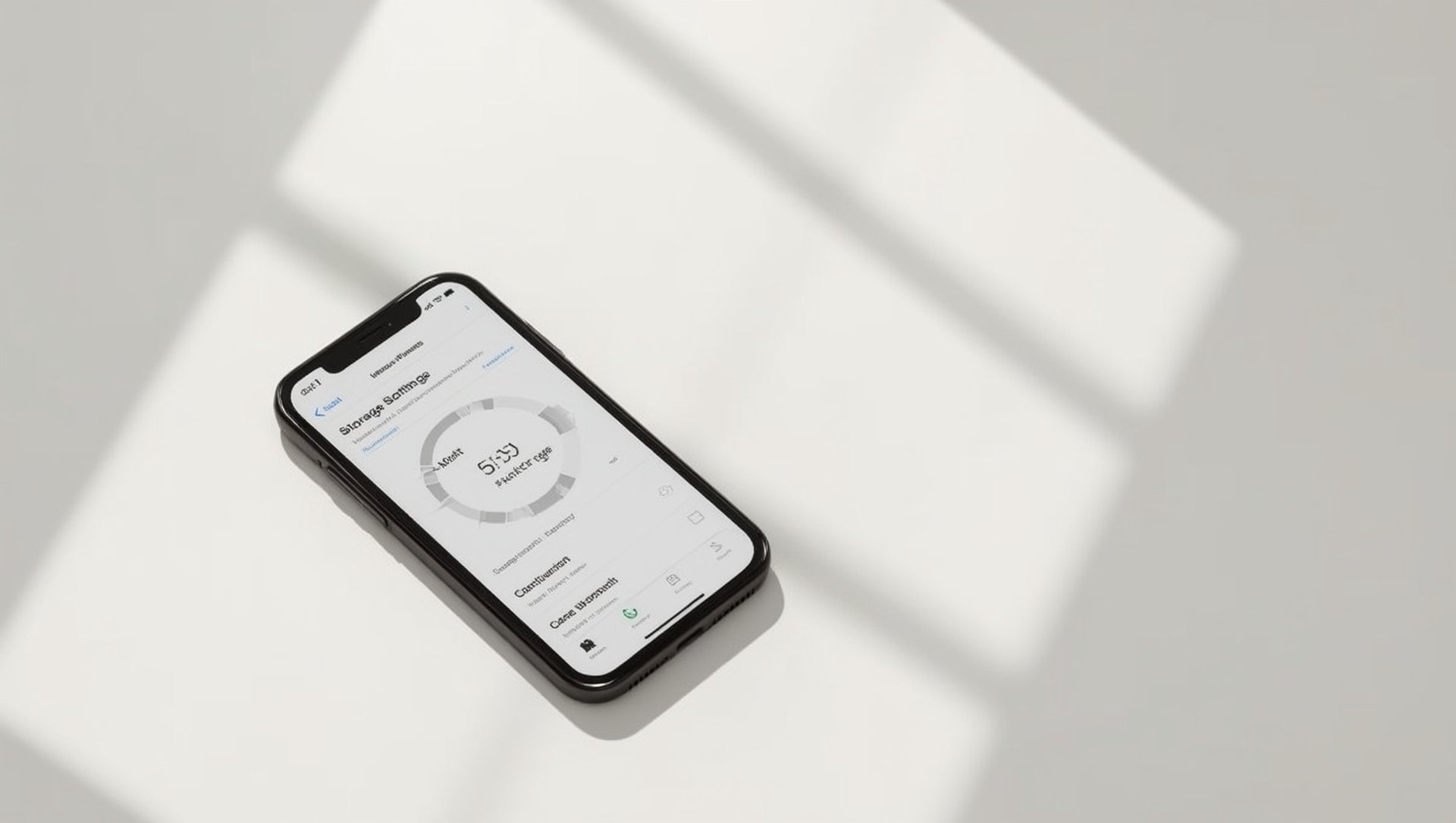
iCloud-Speicher ist das gemeinsame Online-Speicherkontingent für alle Apple-Geräte, das Apple jedem Apple-ID-Inhaber kostenlos mit 5 GB zur Verfügung stellt. Die meisten Nutzer überschreiten dieses Limit innerhalb der ersten Monate — und stehen dann vor der Wahl: Speicher freiräumen, Inhalte auslagern oder iCloud+ buchen. Dieser Ratgeber zeigt alle 4 Lösungswege im Detail.
iCloud-Speicher voll? 4 Lösungen: 1) iCloud+ buchen (50 GB für 0,99 €/Monat, 200 GB für 2,99 €/Monat, 2 TB für 9,99 €/Monat), 2) Backup alter Geräte löschen, 3) Fotos und Videos auslagern auf Mac/PC oder Google Fotos, 4) iCloud Drive aufräumen. Standardweg: Einstellungen → [Name] → iCloud → Account-Speicher verwalten.
Wenn iCloud-Speicher voll ist, stoppen automatische Backups, E-Mails (@icloud.com) werden nicht mehr empfangen und neue Fotos werden nicht in iCloud Fotos synchronisiert. Dateien werden NICHT automatisch gelöscht — sie bleiben auf den Geräten erhalten. Die Synchronisation pausiert nur.
Wie sehe ich, wofür mein iCloud-Speicher verbraucht wird?
Den iCloud-Speicher-Aufschlüsselung sehen: Einstellungen-App → eigenen Namen oben → iCloud → Account-Speicher verwalten. Auf dem Mac: Apple-Menü → Systemeinstellungen → eigenen Namen → iCloud → Verwalten. Apple zeigt eine farbcodierte Balkengrafik mit allen Kategorien (Fotos, Backups, Mail, Dokumente) sortiert nach Größe.
Die häufigsten Speicherfresser in der typischen Reihenfolge ihrer Größe:
- iCloud Fotos: 60–80 % der Belegung bei aktivem Foto-Sync. 1 GB entspricht etwa 200 Fotos in voller Auflösung oder 30 Minuten 4K-Video
- iPhone/iPad-Backups: 10–25 % der Belegung. Ein vollständiges iPhone-Backup ist typisch 3–15 GB, abhängig vom App-Datenvolumen
- iCloud Drive: 5–15 % bei Nutzern mit Cloud-Dokumenten und Desktop/Documents-Sync auf Mac
- Mail (@icloud.com): 0–5 % — meist gering, bei Power-Usern mit Anhängen aber relevant
- Sonstige App-Daten: WhatsApp-Backups (bis 5 GB), Garageband-Projekte, Final-Cut-Bibliotheken
Eine oft übersehene Speicherfalle: WhatsApp-Backups via iCloud. Wer WhatsApp-Backup auf „Täglich“ stehen hat und seit Jahren mit demselben Telefon arbeitet, kann durch nur die WhatsApp-Sicherung allein 8–15 GB iCloud belegen. Prüfen unter Einstellungen → [Name] → iCloud → Account-Speicher verwalten → WhatsApp.
Was sind die günstigsten Wege, iCloud-Speicher freizuräumen?
Die 3 günstigsten Wege ohne kostenpflichtiges Upgrade: Backups alter Geräte löschen (oft 5–10 GB Gewinn), Fotos auf den Mac oder PC herunterladen und aus iCloud entfernen, und nicht mehr benötigte Apps aus dem App-Daten-Sync ausschließen. Kostet alles 0 Euro, dauert 15–30 Minuten.
Schritt-für-Schritt für die 3 effektivsten Aufräumaktionen:
- Alte iPhone-Backups löschen: Einstellungen → [Name] → iCloud → Account-Speicher verwalten → Backups. Hier erscheinen oft Backups von alten iPhones, die längst verkauft oder verschenkt wurden. Pro altes Backup typisch 3–8 GB Ersparnis
- Fotos lokal sichern und löschen: Mit USB-Kabel an Mac/PC anschließen → Fotos-App öffnet sich automatisch → alle Fotos importieren → in iCloud Fotos nach Größe filtern (Albumansicht → Sortieren nach Größe) → die größten Videos und Bursts löschen. 2.000 Fotos und 200 Videos = typisch 30–80 GB Ersparnis
- App-Daten aus iCloud ausschließen: Einstellungen → [Name] → iCloud → Apps, die iCloud nutzen → einzelne Apps deaktivieren (WhatsApp, einige Games, alte Notiz-Apps). Spart oft 5–10 GB sofort
Wann lohnt sich ein iCloud+-Abo und welcher Tarif ist richtig?
iCloud+ lohnt sich für 95 % der aktiven Apple-Nutzer mit mindestens einem iPhone und einem Mac. Die 200-GB-Stufe für 2,99 Euro pro Monat ist die meistgenutzte Wahl: günstig genug, dass es kaum Verzicht ist, groß genug für 5 Jahre Foto-Sync und mehrere Geräte-Backups. Die 50-GB-Stufe ist nur sinnvoll für Wenig-Nutzer.
| Tarif | Preis (DE) | Empfohlen für |
|---|---|---|
| Kostenlos (5 GB) | 0 € | Nur reiche Foto-Local-Backups, kein Sync |
| iCloud+ 50 GB | 0,99 €/Monat | 1 iPhone, wenige Fotos |
| iCloud+ 200 GB | 2,99 €/Monat | Standardempfehlung — Familie, mehrere Geräte |
| iCloud+ 2 TB | 9,99 €/Monat | Foto-Heavy-User, Videografen, Power-User |
| iCloud+ 6 TB | 29,99 €/Monat | Profis mit 4K-/8K-Videoarchiv |
iCloud+ enthält zusätzlich zu mehr Speicher 3 weitere Funktionen: iCloud Private Relay (Apples VPN-ähnlicher Dienst für Safari), benutzerdefinierte E-Mail-Domain (eigene Domain @meinedomain.de an iCloud-Postfach binden) und HomeKit Secure Video (verschlüsselte Speicherung von Überwachungskamera-Aufnahmen).
Wie lagert man iCloud-Fotos dauerhaft aus?
Fotos dauerhaft aus iCloud auslagern: Fotos-App auf dem Mac öffnen → Einstellungen → iCloud → „Originale auf diesen Mac laden“ aktivieren → warten bis alle Fotos lokal sind (kann Stunden dauern) → externe Festplatte anschließen → Fotos-Mediathek auf externe Festplatte ziehen → iCloud-Fotos deaktivieren. Alternative: Google Fotos kostenlos in komprimierter Qualität.
4 sinnvolle Auslagerungsziele für iCloud-Fotos im Vergleich:
- Externe SSD oder Festplatte am Mac: Komplett offline, kein Abo-Risiko, einmalige Anschaffung 80–200 Euro für 1–2 TB. Nachteil: Kein Sync über mehrere Geräte
- Google Fotos (kostenlos: 15 GB): Funktioniert auch auf iPhone und Mac, kostenlose Qualitätsstufe mit leichter Kompression. Datenschutz-Bedenken bei sensiblen Fotos
- Synology- oder QNAP-NAS zu Hause: Eigener Cloud-Speicher für 300–600 Euro Anschaffung. Empfehlenswert für Familien mit großem Foto-Archiv und Datenschutz-Bewusstsein
- Amazon Prime Photos: Für Prime-Mitglieder unbegrenzt in Original-Qualität — eine der besten und unterschätztesten Lösungen, kostet nur das ohnehin laufende Prime-Abo
Was passiert mit Daten, wenn ich iCloud+ kündige?
Bei einer iCloud+-Kündigung mit mehr als 5 GB belegtem Speicher hat man 30 Tage Übergangsfrist, in denen iCloud weiter funktioniert. Danach werden keine neuen Daten mehr synchronisiert, und das Speicherlimit fällt auf 5 GB. Nach weiteren 30 Tagen kann Apple Daten löschen, die das Limit überschreiten — beginnend mit ältesten Backups.
Vor einer geplanten iCloud+-Kündigung diese 3 Schritte abarbeiten, um Datenverlust zu vermeiden:
- Vollständigen iCloud-Drive-Download starten: Auf dem Mac in der Dateien-App alle iCloud-Dateien lokal verfügbar machen (Finder → iCloud Drive → alle Dateien markieren → Rechtsklick → „Jetzt laden“)
- Alle iCloud-Fotos lokal sichern: Fotos-App auf Mac öffnen, „Originale laden“ aktivieren, externe Backup-Festplatte anschließen, komplette Mediathek dorthin ziehen
- Geräte-Backups manuell auf den Mac umstellen: iPhone via Kabel mit Mac verbinden, Finder öffnen, Gerät auswählen, „Backup auf diesen Mac“ aktivieren — danach erstellt das iPhone Backups lokal statt in iCloud
Apple löscht überschüssige Daten beim Speicher-Downgrade NICHT sofort. Praktische Erfahrung zeigt: Selbst nach 90 Tagen über dem 5-GB-Limit waren in den meisten Fällen die Fotos noch in iCloud sichtbar — synchronisiert wurde nur nichts mehr. Trotzdem ist es leichtsinnig, sich darauf zu verlassen. Vor Kündigung immer lokal sichern.
Wie funktioniert Familienfreigabe mit iCloud+?
iCloud+ ab dem 200-GB-Tarif kann mit bis zu 5 Familienmitgliedern geteilt werden, ohne Aufpreis. Jedes Familienmitglied behält dabei seinen eigenen iCloud-Account und sieht nur seine eigenen Fotos und Dateien — geteilt wird ausschließlich der Speicherplatz als Pool.
Die 3 wichtigsten Punkte zur Familienfreigabe von iCloud+:
- Mindestens 200 GB nötig: Die 50-GB-Stufe lässt sich NICHT teilen. Wer mit Familie sharen will, muss mindestens auf 200 GB upgraden — was ohnehin meist sinnvoll ist
- Familien-Organisator zahlt: Eine Person in der Familie bezahlt das Abo, alle anderen nutzen es mit. Die Zahlmethode des Organisators wird verwendet
- Datenschutz bleibt erhalten: Familienmitglieder sehen NICHT die Fotos oder Dokumente der anderen. Nur der Speicher wird gemeinsam genutzt. Jeder hat seinen eigenen iCloud-Account und eigene private iCloud-Bereiche
iCloud-Speicher-Voll-Meldungen sind oft kein Speicherproblem, sondern ein Aufmerksamkeits-Problem. Die meisten Nutzer haben über Jahre alte Backups, doppelte Fotos und ungenutzte App-Daten angesammelt, die niemand mehr braucht. Eine 30-minütige Aufräumaktion ersetzt regelmäßig ein Upgrade — vorausgesetzt, man räumt diszipliniert auf.
Wer das nicht jeden Monat machen will (und das sind die meisten): einfach iCloud+ 200 GB für 2,99 Euro buchen. Das sind 36 Euro im Jahr — günstiger als jede Datenrettung nach versehentlich gelöschten Fotos, weil der Speicher voll war. Für Familien mit mehreren Geräten ist die Familienfreigabe von 200 GB die mit Abstand sinnvollste Lösung. — Florian Maier, Redaktion Apfelwelten
- iCloud-Speicher prüfen: Einstellungen → [Name] → iCloud → Account-Speicher verwalten
- Größter Speicherfresser meist: iCloud Fotos und alte iPhone-Backups
- Kostenlose Aufräumlösungen: alte Backups löschen, Fotos auslagern, App-Daten ausschließen
- Standard-Empfehlung iCloud+ 200 GB: 2,99 € /Monat — teilbar mit Familie
- Vor Kündigung: alle Fotos, iCloud Drive und Backups lokal sichern
- Familienfreigabe nur ab 200 GB möglich, nicht bei 50-GB-Tarif
Häufige Fragen zu iCloud-Speicher voll
Was passiert mit meinen Daten, wenn ich nichts unternehme?
Vorhandene Daten bleiben sicher — Apple löscht nichts automatisch. Aber: Backups werden NICHT mehr erstellt, neue Fotos werden NICHT mehr synchronisiert, iCloud-Mails (@icloud.com) werden ablehnt. Bei Verlust oder Defekt des Geräts ist dann das letzte erfolgreiche Backup der einzige Wiederherstellungspunkt — möglicherweise Monate alt.
Kann ich iCloud-Speicher kündigen und behalten was gespeichert ist?
Nur teilweise. Nach Kündigung fällt das Limit zurück auf die kostenlosen 5 GB. Daten über diesem Limit bleiben theoretisch noch 30 Tage zugänglich, dann kann Apple sie löschen — beginnend mit ältesten Backups. Wer behalten möchte, was er hat, muss vorher lokal sichern.
Wie wird iCloud-Speicher zwischen iPhone und Mac geteilt?
iCloud-Speicher ist nicht pro Gerät, sondern pro Apple ID. iPhone, iPad, Mac, Apple Watch und Apple TV teilen sich denselben Speicherpool. Mehrere Geräte führen dabei nicht zu doppeltem Verbrauch — Fotos, Dokumente und Backups werden geteilt und nur einmal gezählt.
Warum ist mein iCloud-Speicher voll, obwohl ich kaum etwas synchronisiere?
Versteckte Speicherfresser sind oft: alte iPhone-Backups von verkauften oder verschenkten Geräten, WhatsApp-Backup (oft mehrere GB), iMessages mit Anhängen und Foto-Bibliothek, die jahrelang ungeprüft mitgewachsen ist. Account-Speicher verwalten zeigt die exakte Aufschlüsselung — meist gibt es 1–2 Hauptverursacher.
Quellen und weiterführende Literatur
Folgende Quellen wurden für diesen Artikel ausgewertet (Stand Mai 2026):
- Apple Deutschland — iCloud Übersicht · apple.com/de/icloud/ · Offizielle Funktionsbeschreibung und Tarifübersicht.
- Apple Support — iCloud-Speicher verwalten · support.apple.com/de-de/HT204247 · Schritt-für-Schritt-Anleitungen für iOS, macOS und Web.
- Apple Support — Speicherplan ändern · support.apple.com · Upgrade- und Downgrade-Optionen und Fristen.
- Apple Support — Familienfreigabe iCloud+ · support.apple.com · Voraussetzungen und Funktionsumfang der Familienfreigabe.
Zuletzt aktualisiert: 22. Mai 2026 · Externe Quellen: 4