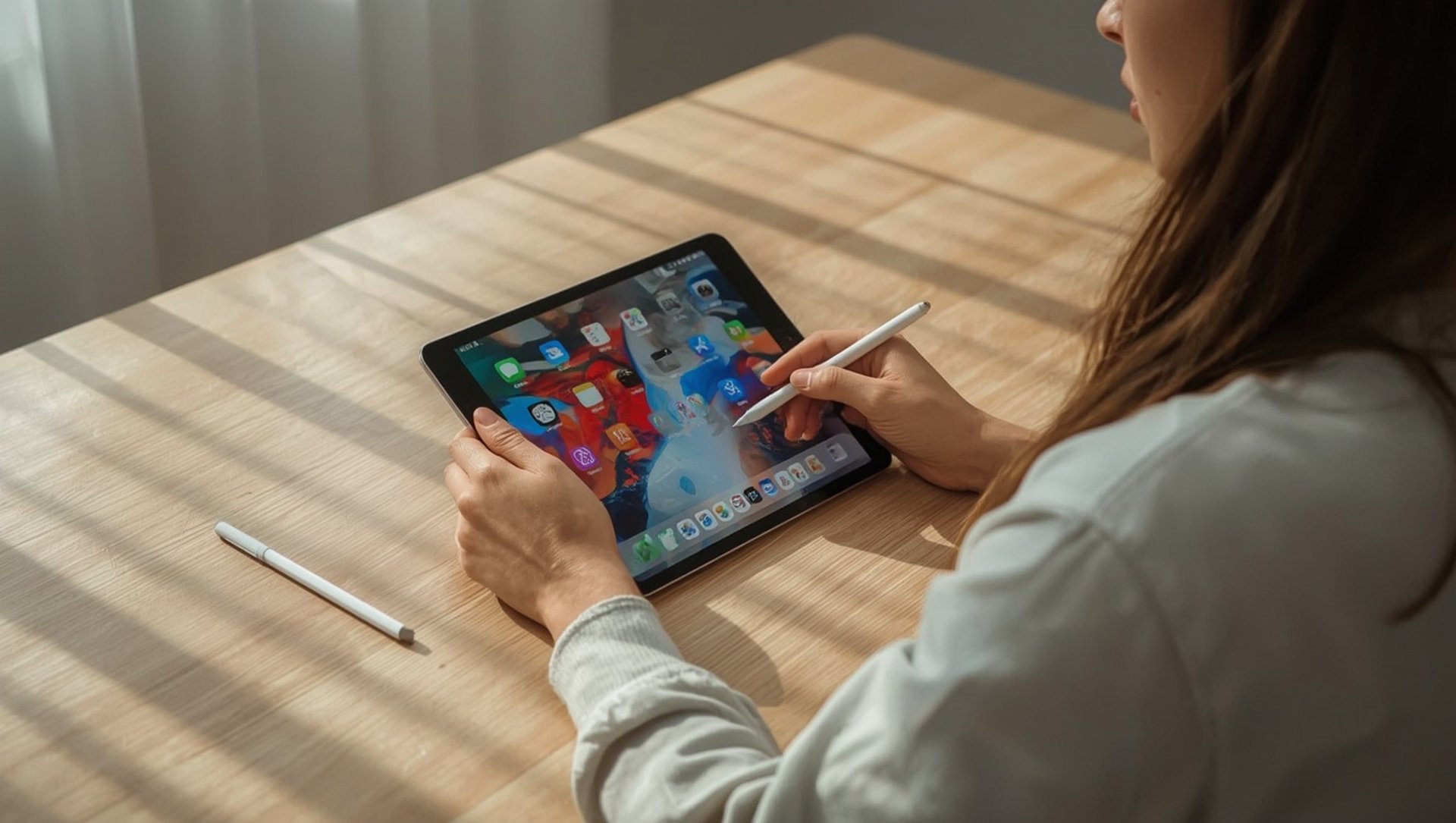
Das iPad ist Apples vielseitigstes Gerät: Es reicht vom günstigen Einstiegsmodell für Schule und Alltag bis zum professionellen iPad Pro, das für viele Nutzer den Laptop ersetzt. iPadOS, das eigene Betriebssystem des iPad, bringt mit jeder neuen Version Funktionen, die das Gerät weiter Richtung vollwertigen Computer rücken. Dieser Ratgeber erklärt alle wichtigen Bereiche — von der Modellwahl über die Einrichtung bis zur Fehlerbehebung.
Apple bietet 4 iPad-Linien an: iPad (Einstieg), iPad mini, iPad Air und iPad Pro. Das Gerät läuft mit iPadOS und lässt sich mit Apple Pencil, Magic Keyboard und Smart Folio erweitern. Die häufigsten Probleme betreffen Laden, Speicher und die Nutzung als zweiten Bildschirm — alle haben einfache Lösungen direkt in den Einstellungen.
Alle Anleitungen in diesem Ratgeber beziehen sich auf iPadOS 17 und iPadOS 18. Ältere iPads, die kein Update auf iPadOS 17 erhalten (z. B. iPad der 6. Generation und älter), können einzelne Funktionen wie Stage Manager oder Universal Control nicht nutzen. Unter Einstellungen → Allgemein → Info steht das installierte iPadOS.
Welches iPad passt zu mir?
Apple bietet 4 iPad-Linien an, die sich in Leistung, Display-Technologie und Preis deutlich unterscheiden. Für die meisten Nutzer im Alltag ist das iPad Air M3 der beste Kompromiss aus Leistung und Preis.
Die 4 aktuellen iPad-Linien im Überblick:
| Modell | Chip | Display | Ideal für |
|---|---|---|---|
| iPad (11. Gen.) | A16 | 10,9″ Liquid Retina | Schule, Freizeit, Einsteiger |
| iPad mini (7. Gen.) | A17 Pro | 8,3″ Liquid Retina | Unterwegs, eine Hand, Lesen |
| iPad Air (M3) | M3 | 11″ oder 13″ Liquid Retina | Studium, Kreativarbeit, Alltag |
| iPad Pro (M4) | M4 | 11″ oder 13″ Ultra Retina XDR OLED | Profis, Laptop-Ersatz, Video |
Der wichtigste Unterschied zwischen iPad Air und iPad Pro ist das Display: Das Pro nutzt ein OLED-Panel mit ProMotion (120 Hz), das Air ein LC-Display mit 60 Hz. Für Videobearbeitung, digitales Zeichnen auf professionellem Niveau oder ressourcenintensive Apps lohnt sich das Pro — für alles andere reicht das Air.
Wie richte ich ein neues iPad ein?
Ein neues iPad wird beim ersten Start über den integrierten Einrichtungsassistenten konfiguriert. Der Vorgang dauert 10 bis 15 Minuten und erfordert eine Apple ID sowie ein WLAN-Netz.
Wer bereits ein iPhone oder ein älteres iPad besitzt, kann Quick Start nutzen: Das alte Gerät neben das neue legen, und iPadOS überträgt alle Apps, Einstellungen und Accounts automatisch per Bluetooth und WLAN. Bei großen Datenmengen dauert das bis zu 60 Minuten — danach ist das neue iPad identisch konfiguriert wie das alte.
Wer das iPad ohne Quick Start einrichtet, durchläuft 4 Kernschritte:
- Apple ID anmelden — schaltet App Store, iCloud, FaceTime und iMessage frei
- Face ID oder Touch ID einrichten — je nach Modell; das iPad Pro nutzt Face ID, ältere Modelle Touch ID über den Home-Button
- iCloud-Backup auswählen — wenn ein Backup eines älteren Geräts vorhanden ist, lassen sich daraus alle Daten wiederherstellen
- Apple Pencil koppeln — Apple Pencil der 2. Generation und USB-C Pencil koppeln magnetisch; Apple Pencil der 1. Generation via Lightning-Anschluss
Nicht alle Apple Pencil-Generationen sind mit allen iPad-Modellen kompatibel. Der Apple Pencil der 1. Generation funktioniert nur mit iPads mit Lightning-Anschluss (z. B. iPad 9. Gen.). Der Apple Pencil Pro und USB-C Pencil funktionieren mit aktuellen USB-C-Modellen. Vor dem Kauf unbedingt die Kompatibilitätsliste auf der Apple-Website prüfen.
Was ist der Unterschied zwischen iPad, iPad Air und iPad Pro?
Das iPad (Einstieg) ist am günstigsten und für Alltags- und Schulaufgaben ausreichend. Das iPad Air bietet M-Chip-Leistung für Kreativarbeit zum mittleren Preis. Das iPad Pro richtet sich an professionelle Nutzer mit Bedarf an maximalem Display, maximaler Leistung und Laptop-Ersatz.
3 konkrete Entscheidungshilfen:
- iPad (Einstieg) wählen, wenn das Gerät hauptsächlich für Surfen, Videos, E-Books und gelegentliche Notizen genutzt wird — es kostet rund 370 Euro und deckt diese Szenarien vollständig ab
- iPad Air wählen, wenn regelmäßig mit Apps wie Procreate, LumaFusion oder GoodNotes gearbeitet wird oder das iPad ein MacBook teilweise ersetzen soll — M3-Chip und 8 GB RAM reichen für diese Workflows ohne Einschränkungen
- iPad Pro wählen, wenn professionelle Videobearbeitung in 4K oder 8K, hochauflösendes digitales Zeichnen oder ressourcenintensive 3D-Apps im Vordergrund stehen — das OLED-Display mit ProMotion ist dabei ein echter Unterschied im täglichen Arbeiten
Wie nutze ich das iPad als zweiten Bildschirm für meinen Mac?
Das iPad lässt sich über die Funktion Sidecar als zweiter Bildschirm für jeden Mac mit macOS Catalina oder neuer nutzen — kabellos per WLAN oder per Kabel, ohne zusätzliche Software.
Sidecar aktivieren in 3 Schritten: Auf dem Mac oben rechts in der Menüleiste auf das Bildschirm-Symbol klicken → „Spiegel oder erweitern auf“ → iPad aus der Liste wählen. Mac und iPad müssen mit derselben Apple ID angemeldet sein und sich im selben WLAN befinden.
Sidecar zeigt entweder den Mac-Desktop erweitert auf dem iPad oder spiegelt ihn. Im erweiterten Modus lässt sich der Apple Pencil als Eingabegerät für Mac-Apps nutzen — nützlich für Illustrator, Photoshop oder Notizen-Apps unter macOS.
Mehr dazu: iPad als zweiten Bildschirm am MacBook nutzen
Was tun, wenn das iPad nicht mehr lädt?
Ein iPad, das nicht mehr lädt, hat in 80 Prozent der Fälle ein Problem mit dem Kabel, dem Ladegerät oder dem Ladeport — nicht mit dem Akku. Kabel und Ladegerät zuerst tauschen, bevor das Gerät in die Reparatur gegeben wird.
Die häufigsten Ursachen und ihre Lösungen:
- Beschädigtes Kabel — USB-C-Kabel von Apple und Drittanbietern können innere Drahtbrüche haben, die außen nicht sichtbar sind; ein anderes Kabel testen ist der erste Schritt
- Zu schwaches Ladegerät — das iPad Pro benötigt mindestens 20 Watt zum Laden; ein 5-Watt-iPhone-Ladegerät lädt es entweder gar nicht oder entlädt es im Betrieb schneller als es lädt
- Verunreinigter Ladeport — Staub und Flusen im USB-C-Port verhindern den Kontakt; mit einem Zahnstocher aus Holz (niemals Metall) vorsichtig reinigen
- Software-Fehler — erzwungener Neustart (Lautstärke-Hoch, Lautstärke-Runter, dann Top-Button gedrückt halten bis Apple-Logo erscheint) löst gelegentliche Ladefehler
Mehr dazu: iPad lädt nicht mehr – alle Ursachen und Lösungen
Apple empfiehlt für das iPad Pro ein Ladegerät mit mindestens 30 Watt, um schnelles Laden zu ermöglichen. Mit dem 96-Watt-MacBook-Ladegerät lädt das iPad Pro sogar noch schneller — die USB-C-Power-Delivery-Technologie regelt die Leistung automatisch nach unten, sodass keine Beschädigung entsteht.
Wie leere ich den Cache auf dem iPad?
iPadOS hat keinen globalen Cache-Leeren-Button. Cache-Daten werden App-spezifisch verwaltet: Safari-Cache über Einstellungen, App-Caches durch Löschen und Neuinstallieren der jeweiligen App.
Safari-Cache leeren unter Einstellungen → Safari → Verlauf und Websitedaten löschen. Das entfernt Browser-Verlauf, gespeicherte Websitedaten und Cookies — Passwörter im iCloud-Schlüsselbund bleiben erhalten.
App-Cache leeren funktioniert so: App unter Einstellungen → Allgemein → iPad-Speicher antippen → „App löschen“ wählen → App danach neu aus dem App Store installieren. Die eigenen Daten (z. B. Dokumente in der App) gehen dabei verloren, es sei denn, sie werden vorher exportiert oder per iCloud synchronisiert.
Mehr dazu: iPad Cache leeren – so funktioniert es richtig
Wie spiegele ich mein iPhone auf das iPad?
Ab iOS 16 und iPadOS 16 lässt sich das iPhone per AirPlay direkt auf das iPad spiegeln — ohne Apple TV, ohne zusätzliche Hardware, kabellos im selben WLAN.
iPhone-Bildschirm auf iPad spiegeln: Auf dem iPhone das Kontrollzentrum öffnen (von rechts oben nach unten wischen) → „Bildschirmsynchronisierung“ antippen → iPad aus der Geräteliste wählen. Beide Geräte müssen sich im selben WLAN befinden und mit derselben Apple ID angemeldet sein.
Mehr dazu: iPhone auf iPad spiegeln – alle Methoden im Überblick
Das iPad ist für viele Nutzer unterschätzt. Mit einem Magic Keyboard und dem richtigen App-Setup ersetzt es für E-Mails, Textverarbeitung, Videokonferenzen und leichte Bildbearbeitung vollständig einen Laptop — bei einem Gewicht von unter 500 Gramm. Der Schlüssel ist iPadOS richtig einzurichten: Stage Manager für Multitasking und Split View für parallele Apps machen den entscheidenden Unterschied. — Sophia Kern, Redaktion Apfelwelten
Überblick: Alle iPad-Themen in diesem Ratgeber
Die folgenden Anleitungen vertiefen einzelne Bereiche des iPad-Ratgebers:
- iPad lädt nicht mehr – alle Ursachen und Lösungen
- iPad Cache leeren – so funktioniert es richtig
- iPhone auf iPad spiegeln – alle Methoden im Überblick
- iPad als zweiten Bildschirm am MacBook nutzen
Fazit
Das iPad deckt mit iPadOS alle wichtigen Bereiche des mobilen Arbeitens und der Unterhaltung ab. Die richtige Modellwahl hängt vom Nutzungsszenario ab: Für Alltag und Schule reicht das Einstiegsmodell, für kreative und professionelle Arbeit lohnt sich das Air oder Pro. Probleme wie ein nicht ladendes iPad oder ein voller Speicher lassen sich fast immer direkt in den Einstellungen lösen — ohne Reparaturtermin.
- 4 Linien: iPad (Einstieg), mini, Air (M3) und Pro (M4) — für die meisten ist das Air die beste Wahl
- Einrichtung: Quick Start nutzen wenn ein altes Gerät vorhanden ist, spart bis zu 60 Minuten
- Lädt nicht? Zuerst Kabel und Ladegerät tauschen, Ladeport reinigen, dann Neustart
- Als zweiter Bildschirm: Sidecar über Menüleiste aktivieren, kein Extra-Tool nötig
- Cache leeren: Safari über Einstellungen, Apps durch Löschen und Neuinstallieren
Häufige Fragen (FAQ)
Unterstützt jedes iPad den Apple Pencil?
Alle aktuellen iPad-Modelle unterstützen mindestens einen Apple Pencil, aber nicht alle Generationen des Pencils. Das iPad der 11. Generation und iPad mini (7. Gen.) unterstützen den Apple Pencil USB-C. Das iPad Air M3 und iPad Pro M4 unterstützen zusätzlich den Apple Pencil Pro mit Drucksensitivität und Haptic Feedback. Den Apple Pencil der 1. Generation (Lightning) unterstützen nur noch ältere Modelle mit Home-Button.
Wie viel Speicher brauche ich auf dem iPad?
64 GB sind für reine Surfen-und-Streaming-Nutzung ausreichend. Wer Apps, Spiele und eigene Fotos speichert, sollte 128 GB wählen. Für Videobearbeitung oder eine große Fotosammlung direkt auf dem Gerät sind 256 GB oder mehr sinnvoll. iCloud-Speicher kann den lokalen Geräte-Speicher nicht vollständig ersetzen — Apps und Betriebssystem belegen immer lokalen Speicher.
Kann ich auf dem iPad Word- und Excel-Dateien bearbeiten?
Ja — Microsoft 365 (früher Office) ist als App im App Store verfügbar. Die Grundfunktionen sind kostenlos, für den vollen Funktionsumfang inklusive Desktop-Features ist ein Microsoft-365-Abonnement ab 7 Euro monatlich nötig. Alternativ funktionieren Apple Pages und Numbers vollständig kostenlos und können Word- bzw. Excel-Dateien öffnen, bearbeiten und im Originalformat speichern.
Wie lange erhält mein iPad iPadOS-Updates?
Apple versorgt iPads in der Regel 5 bis 6 Jahre lang mit iPadOS-Updates. Das iPad Air der 3. Generation (2019) ist beispielsweise das älteste Modell, das iPadOS 18 noch erhält. Unter Einstellungen → Allgemein → Info steht das Modell, und auf der Apple-Website lässt sich prüfen, ob es die aktuelle iPadOS-Version unterstützt.
Was ist Stage Manager auf dem iPad?
Stage Manager ist ein Multitasking-Modus in iPadOS 16 und neuer, der mehrere Apps gleichzeitig in frei verschiebbaren, überlappenden Fenstern anzeigt — ähnlich wie auf einem Mac. Er ist nur auf iPad-Modellen mit M1-Chip oder neuer verfügbar, also iPad Air ab 5. Generation und iPad Pro ab 5. Generation. Aktivieren über das Kontrollzentrum oder Einstellungen → Home-Screen und Multitasking.