
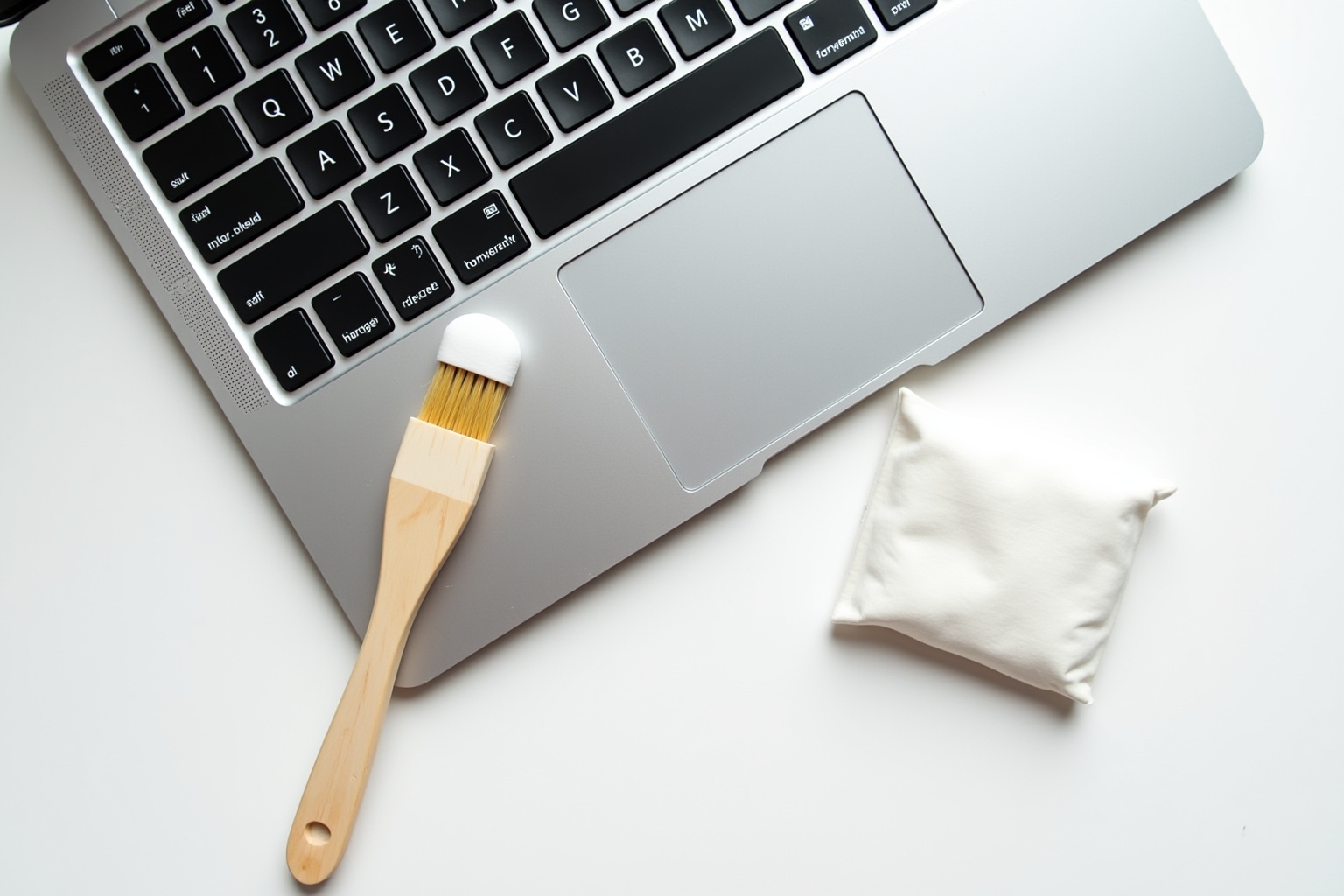
Das MacBook Tastatur reinigen ist eine der wichtigsten Wartungsmaßnahmen für Apple-Notebooks – denn Staub, Krümel und Fettablagerungen beeinträchtigen nicht nur die Optik, sondern können Tasten blockieren, die Mechanik beschädigen und im schlimmsten Fall kostspielige Reparaturen verursachen. Besonders kritisch: Apple verwendet je nach Modellgeneration fundamental unterschiedliche Tastaturmechanismen (Scissor-Switch vs. Butterfly), was die korrekte Reinigungsmethode entscheidend beeinflusst. Wer sein MacBook regelmäßig und methodisch reinigt, verlängert die Lebensdauer des Geräts nachweislich und erhält eine zuverlässige Tipp-Erfahrung.
DAS WICHTIGSTE IN KÜRZE
- • Reinige deine MacBook Tastatur alle 2–4 Wochen mit Druckluft und Mikrofasertuch – verhindere so Mechanik-Defekte.
- • Butterfly-Tastaturen (MacBook Pro 2016–2019) brauchen eine spezielle Drucklufttechnik im 75-Grad-Winkel.
- • Bei Flüssigkeitsschaden sofort ausschalten, nicht laden und innerhalb von 24 Stunden zum Reparaturservice.
- • Niemals nasse Tücher, Haushaltsspray oder Wattestäbchen mit Druck in die Tastatur einführen.
- • Tasten abnehmen ist nur bei Scissor-Switch-MacBooks (ab 2019) sicher möglich.
„Die häufigste Ursache für Tastaturausfälle beim MacBook ist keine Fehlfunktion der Hardware, sondern akkumulierter Schmutz unter den Tasten. Wer zweimal im Monat fünf Minuten in die Reinigung investiert, vermeidet in über 80 Prozent der Fälle eine Werkstattbesuche.“ – Dr. Markus Hollenbeck, Experte für Apple-Hardware-Diagnose und zertifizierter Apple-Servicetechniker.
Was ist beim MacBook Tastatur reinigen zu beachten?
Beim MacBook Tastatur reinigen kommt es auf drei Kernfaktoren an: das richtige Werkzeug, die passende Methode für das jeweilige Modell und eine regelmäßige Reinigungsfrequenz. MacBooks sind Präzisionsgeräte mit empfindlichen Tastaturmechanismen, die durch falsche Reinigung irreparabel beschädigt werden können.
Apple-Tastaturen unterscheiden sich fundamental von Standard-PC-Tastaturen. Die kompakte Bauweise, die geringe Tastenhöhe und die empfindliche Elektronik erfordern einen behutsamen, informierten Umgang. Wer ohne Vorkenntnisse mit Haushaltsmitteln reinigt, riskiert Korrosion, Kurzschlüsse oder mechanische Defekte. Die wichtigste Grundregel: Niemals Flüssigkeiten direkt auf die Tastatur aufbringen und immer das MacBook vor der Reinigung ausschalten sowie vom Strom trennen.
Welche MacBook-Modelle benötigen eine besondere Reinigungsmethode?
MacBook Pro-Modelle von 2016 bis 2019 mit Butterfly-Mechanismus erfordern eine vollständig andere Reinigungsmethode als alle anderen MacBooks. Diese Geräte reagieren extrem empfindlich auf Druck und Feuchtigkeit unter den Tasten.
Die folgende Übersicht zeigt, welche MacBook-Generationen welchen Tastaturtyp verwenden und was das für die Reinigung bedeutet:
| Modell / Jahr | Tastaturtyp | Reinigungsaufwand | Tasten abnehmbar? |
|---|---|---|---|
| MacBook Pro 2016–2019 | Butterfly (Gen. 1–4) | Sehr hoch / Spezialverfahren | Nicht empfohlen |
| MacBook Air 2018–2019 | Butterfly (Gen. 3) | Hoch / Spezialverfahren | Nicht empfohlen |
| MacBook Pro ab 2019 (16″) | Magic Keyboard (Scissor) | Mittel / Standardverfahren | Ja (mit Vorsicht) |
| MacBook Air ab 2020 (M1/M2/M3) | Magic Keyboard (Scissor) | Mittel / Standardverfahren | Ja (mit Vorsicht) |
| MacBook Pro ab 2021 (M1 Pro/Max) | Magic Keyboard (Scissor) | Mittel / Standardverfahren | Ja (mit Vorsicht) |
Der Scissor-Switch-Mechanismus ist robuster, leichter zu reinigen und ermöglicht in den meisten Fällen das vorsichtige Abnehmen einzelner Tasten. Der Butterfly-Mechanismus dagegen ist so flach und fragil, dass Apple selbst ein offizielles Reinigungsdokument (HT205662) veröffentlicht hat, das spezifische Winkel und Techniken vorschreibt.
Wie oft sollte man eine MacBook Tastatur reinigen?
Eine oberflächliche Reinigung mit Mikrofasertuch sollte wöchentlich stattfinden. Eine gründliche Tiefenreinigung mit Druckluft ist alle zwei bis vier Wochen sinnvoll – bei intensiver täglicher Nutzung sogar wöchentlich.
Die Reinigungsfrequenz hängt von mehreren Faktoren ab:
a) Nutzungsintensität: Wer täglich mehrere Stunden tippt, überträgt mehr Hautfett, Schweiß und Hautpartikel auf die Tasten als ein Gelegenheitsnutzer.
b) Umgebung: Ein staubiges Arbeitszimmer, die Nutzung beim Essen oder in der Nähe von Haustieren erhöht die Schmutzansammlung drastisch.
c) Tastaturtyp: Butterfly-Tastaturen verschmutzen schneller und blockieren früher, weil der Spalt zwischen Taste und Chassis minimal ist und Partikel leichter eindringen.
d) Hygienische Aspekte: Studien zeigen, dass Tastaturen im Schnitt mehr Bakterien pro Quadratzentimeter aufweisen als Toilettensitze. Für Menschen mit Allergien oder geschwächtem Immunsystem ist eine wöchentliche Reinigung medizinisch empfehlenswert.
Welche Schäden entstehen durch eine verschmutzte MacBook Tastatur?
Eine vernachlässigte MacBook Tastatur entwickelt blockierte Tasten, ungleichmäßiges Tipp-Feedback und im schlimmsten Fall elektrische Defekte durch leitfähigen Schmutz. Reparaturen kosten zwischen 200 und 700 Euro.
Die konkreten Schadensbilder im Detail:
a) Mechanische Blockade: Krümel und Partikel verklemmen sich unter dem Tastenmechanismus. Die Taste rastet nicht mehr vollständig ein oder federt nicht zurück. Beim Butterfly-Keyboard reicht ein einziger Sandkorn für einen kompletten Ausfall.
b) Elektrische Ausfälle: Leitfähiger Schmutz (z. B. salzhaltige Hautpartikel, Essenreste) kann Kurzschlüsse auf der Tastaturplatine verursachen, besonders wenn er sich über längere Zeit ansammelt.
c) Korrosion: Schweiß enthält Salze und Säuren, die über Monate hinweg die Beschichtung der Tasten angreifen und die Leiterplatten darunter korrodieren lassen.
d) Hygienische Risiken: Bakterien und Keime auf der Tastatur können zu Hautreizungen und bei direktem Schleimhautkontakt zu Infektionen führen.
Apple hat den Butterfly-Mechanismus zwischen 2016 und 2019 aufgrund massiver Kundenbeschwerden über Tastaturausfälle dreimal überarbeitet. Dennoch blieb das Grundproblem bestehen: Die Toleranzen des Mechanismus sind so eng, dass bereits Partikel mit einer Größe von 0,1 mm einen Tastaturausfall verursachen können. Apple bot deshalb ein kostenloses Reparaturprogramm für betroffene Geräte an, das jedoch 2023 ausgelaufen ist. Wer noch ein betroffenes Gerät besitzt, sollte die Reinigung besonders ernst nehmen.
Welche Materialien und Werkzeuge braucht man zum MacBook Tastatur reinigen?
Für eine sichere und effektive Reinigung der MacBook Tastatur benötigt man im Wesentlichen drei Dinge: Druckluft in einer Sprühflasche, ein hochwertiges Mikrofasertuch und einen isopropylalkoholbasierten Reiniger. Alles andere ist entweder überflüssig oder schädlich.
Das richtige Equipment entscheidet darüber, ob die Reinigung das MacBook schützt oder beschädigt. Billige Alternativen aus dem Haushalt mögen praktisch erscheinen, sind aber oft mit chemischen Verbindungen versetzt, die Tastenbeschichtungen ablösen, Dichtungen angreifen oder elektrische Komponenten korrodieren lassen.
Welcher Druckluftreiniger eignet sich für die MacBook Tastatur?
Druckluft-Sprühdosen (Compressed Air) ohne Kühlmittelrückstand oder Feuchtigkeit sind die erste Wahl. Marken wie Kontakt Chemie, Falcon Dust-Off oder Hama Druckluft bieten geeignete Produkte. Die Dose muss immer aufrecht gehalten werden.
Beim Kauf und der Anwendung von Druckluft gibt es kritische Details:
a) Keine Kältegase: Manche günstigen Druckluftdosen enthalten Kältemittel, die beim Kippen der Dose austreten und Kondensation auf der Tastaturplatine erzeugen können. Immer auf „kältemitefrei“ oder „HFC-frei“ achten.
b) Elektrische Luftpumpen: Batteriebetriebene Mini-Luftpumpen wie der Metro Vacuum DataVac sind eine nachhaltigere Alternative zu Einwegdosen. Sie liefern konstanten, kontrollierbaren Druck ohne Chemikalien.
c) Abstand einhalten: Die Düse sollte mindestens 10–15 cm von der Tastatur entfernt bleiben. Zu naher Einsatz kann die Taste vom Mechanismus reißen oder Feuchtigkeit aus der Dose einblasen.
d) Kein Mundanblasen: Atemluft enthält Feuchtigkeit und Speichelpartikel, die mehr Schaden anrichten als der ursprüngliche Schmutz.
Welche Reinigungsmittel sind für die MacBook Tastatur sicher?
Isopropylalkohol (IPA) mit mindestens 70% Konzentration ist das sicherste und effektivste Reinigungsmittel für MacBook Tastaturen. Apple selbst empfiehlt 70% Isopropylalkohol oder Clorox Disinfecting Wipes für die Oberflächen.
Folgende Reinigungsmittel sind erprobt und sicher:
a) Isopropylalkohol (70%): Entfettet zuverlässig, verdunstet schnell rückstandslos und greift keine Tastenbeschichtungen an. Auf ein Mikrofasertuch aufbringen, niemals direkt auf die Tastatur sprühen.
b) Spezialisierte Bildschirmreiniger: Produkte von WHOOSH!, iKlear oder Fellowes Screen Cleaner sind für Apple-Oberflächen formuliert und pH-neutral.
c) Deionisiertes Wasser: Für sehr schonende Reinigung geeignet, enthält keine Mineralsalze die Korrosion auslösen. Nur minimal anfeuchten.
d) Reinigungsgel / Cyber Clean: Viskoelastische Reinigungsmassen können oberflächlichen Schmutz und Staub zwischen den Tasten aufnehmen, ohne Feuchtigkeit einzubringen.
Was sollte man beim MacBook Tastatur reinigen auf keinen Fall verwenden?
Niemals Haushaltsreiniger, Glasreiniger, Aceton, Bleichmittel, Druckluft aus der Klimaanlage oder feuchte Küchentücher verwenden. Diese Mittel zerstören Beschichtungen und verursachen Korrosion.
Die gefährlichsten Fehler in der Praxis:
a) Glasreiniger (z. B. Sidolin): Enthalten Ammoniak und Tenside, die die matte oder glänzende Tastenbeschichtung innerhalb weniger Reinigungsvorgänge ablösen.
b) Haushaltsspray und Allzweckreiniger: Hinterlassen Rückstände, die sich zwischen die Tasten setzen und klebrige Beläge bilden, die wiederum mehr Schmutz anziehen.
c) Staubsauger: Die statische Aufladung eines Staubsaugers kann empfindliche CMOS-Chips beschädigen. Zudem ist der Sog stark genug, um Tasten vom Butterfly-Mechanismus zu reißen.
d) Wattestäbchen: Hinterlassen Fasern, die sich in den Spaltmaßen der Tastatur verheddern und weitere Blockaden verursachen.
e) Druckluft aus Kompressoren: Enthält oft Ölrückstände und ist zu stark. Kann Tastenmechanismen physisch beschädigen.
Ein häufig unterschätzter Fehler: Viele Nutzer greifen zu feuchten Desinfektionstüchern aus dem Handel, die einen zu hohen Alkohol- oder Biozidgehalt haben. Produkte über 90% Alkohol können die Oleophob-Beschichtung auf Tastenflächen dauerhaft entfernen. Apple empfiehlt ausdrücklich maximal 70% IPA. Wer höher konzentrierten Alkohol verwendet, bemerkt den Schaden oft erst nach mehreren Wochen, wenn die Tasten spürbar rauer werden und schneller verschmutzen.
Wie reinigt man eine MacBook Tastatur richtig Schritt für Schritt?
Die korrekte Reinigung einer MacBook Tastatur folgt einem klaren Dreischritt: zuerst trockene Partikel mit Druckluft entfernen, dann Oberflächen mit einem minimal angefeuchteten Mikrofasertuch abwischen und abschließend mit einem trockenen Tuch nachpolieren. Das gesamte Verfahren dauert fünf bis zehn Minuten.
Bevor man beginnt, muss das MacBook vollständig heruntergefahren und vom Netzkabel getrennt sein. Bei MacBooks mit M-Chips reicht ein einfaches Zuklappen nicht aus – das Gerät muss vollständig ausgeschaltet sein (Apple-Menü → Ausschalten).
Wie entfernt man Staub und Krümel aus der MacBook Tastatur?
Druckluft im 75-Grad-Winkel zur Tastatur gehalten und in links-rechts-Bewegungen über die gesamte Tastatur geführt ist die effektivste Methode. Das MacBook dabei leicht kippen, damit gelöste Partikel herausfallen können.
Die genaue Vorgehensweise Schritt für Schritt:
a) MacBook aufstellen: Das MacBook so positionieren, dass die Tastatur leicht nach unten geneigt ist (z. B. mit der Rückseite auf einem Buch aufgestellt). Gelöste Partikel fallen dann heraus statt sich weiter zu verteilen.
b) Druckluft ansetzen: Die Dose aufrecht halten, Düse in 10–15 cm Abstand und im 75-Grad-Winkel zur Tastaturfläche positionieren. Nicht senkrecht von oben einsprühen.
c) Systematisch vorgehen: Von links nach rechts über jede Tastenreihe sprühen. Kurze Stöße (2–3 Sekunden) sind effektiver als langer Dauerdruck.
d) Rotierend reinigen: Das MacBook um 90 Grad drehen und die Prozedur wiederholen. Dann noch einmal von der anderen Seite. Apple empfiehlt in seiner offiziellen Anleitung genau diese Drei-Winkel-Methode.
e) Ergebnis prüfen: Mit einer Taschenlampe oder dem iPhone-Taschenlampen-Feature in die Spalten leuchten und prüfen, ob noch Partikel sichtbar sind.
Wie reinigt man einzelne MacBook Tasten ohne sie zu beschädigen?
Einzelne Tasten reinigt man am besten mit einem mit 70% Isopropylalkohol minimal angefeuchteten Mikrofasertuch, das in kreisenden Bewegungen über die Tastenoberfläche geführt wird. Niemals Druck nach unten in die Tastenspalten ausüben.
Praxistipps für die präzise Tastenreinigung:
a) Alkohol dosieren: Das Tuch sollte leicht feucht sein, nicht nass. Test: Wenn man das Tuch zusammendrückt, darf kein Tropfen herauslaufen.
b) Kreisende Bewegung: Leichte Kreisbewegungen auf der Tastenoberfläche lösen Fettablagerungen effektiver als geradliniges Wischen.
c) Zwischenräume: Für die Bereiche zwischen den Tasten eignet sich ein dünner Pinsel (z. B. ein kleiner Make-up-Pinsel oder ein Kamerareinigungspinsel), der trockene Partikel herausbürstet.
d) Nachtrocknen: Mit einem trockenen Tuch sofort nachpolieren, damit keine Alkohol-Rückstände oder Feuchtigkeit in die Spalten eindringen können.
Wie reinigt man die MacBook Tastatur mit einem Mikrofasertuch richtig?
Das Mikrofasertuch sollte hochwertig sein (mindestens 300 g/m² Mikrofaserdichte), minimal befeuchtet sein und nie direkt über Tastenspalten gerieben werden. Das Tuch niemals falten und mit der Kante einfahren.
Qualitätsmerkmale beim Mikrofasertuch:
a) Material: Polyester-Polyamid-Mischung (80/20 oder 70/30) nimmt Fett und Partikel zuverlässig auf, ohne Kratzer zu hinterlassen.
b) Sauberkeit: Das Tuch selbst muss vor der Anwendung sauber sein. Ein Tuch mit Schmutzpartikeln kann die Tastatur zerkratzen.
c) Technik: Das Tuch flach auf die Tastatur auflegen und mit minimaler Kraft in einer Richtung (oben nach unten) wischen. Keine Sägibewegung quer über die Tasten.
d) Häufigkeit: Für das wöchentliche Abwischen reicht ein trockenes Mikrofasertuch vollständig aus. Alkohol nur bei sichtbaren Fettablagerungen oder Verschmutzungen einsetzen.
Wie reinigt man eine MacBook Tastatur mit Butterfly-Mechanismus?
Die MacBook Butterfly-Tastatur (2016–2019) reinigt man ausschließlich nach Apples offizieller Methode: Druckluft im 75-Grad-Winkel, das MacBook in drei Positionen halten und niemals Tasten abnehmen. Andere Methoden riskieren permanente Mechanik-Schäden.
Der Butterfly-Mechanismus ist Apples ambitioniertester und problematischster Tastaturentwurf. Er besteht aus einem extrem flachen Schmetterlings-förmigen Kunstststoffrahmen, der unter jeder Taste sitzt und deutlich weniger Hub (0,5–0,7 mm) bietet als konventionelle Mechanismen. Diese Konstruktion ist extrem empfindlich gegenüber Schmutz.
Warum ist der Butterfly-Tastatur-Reinigung besondere Vorsicht geboten?
Die Butterfly-Tastatur besitzt Toleranzen von unter 0,1 mm. Ein einziger Sandkorn oder ein Krümel kann den Mechanismus dauerhaft blockieren. Falsch angewendeter Druck beim Reinigen verbiegt die Plastik-Brücken des Butterflys irreversibel.
Die strukturellen Gründe für die extreme Empfindlichkeit:
a) Minimaler Tastenhub: Mit nur 0,5–0,7 mm Hub hat der Butterfly-Mechanismus kaum Toleranz für Fremdkörper. Zum Vergleich: Der Scissor-Switch hat 1,0–1,5 mm Hub.
b) Fragile Kunststoffbrücken: Die charakteristischen Schmetterlingsflügel aus Hartkunststoff brechen bei seitlichem Druck oder zu starkem Zug. Ein gebrochener Butterfly lässt sich nicht reparieren – die gesamte Tastatureinheit muss ausgetauscht werden.
c) Fehlende Membran: Frühe Butterfly-Generationen (Gen. 1 und 2) hatten keine Schutzfolie unter den Tasten. Gen. 3 und 4 erhielten eine dünne Silikon-Membran als Staubschutz, die aber nicht gegen Flüssigkeiten schützt.
Wie löst man hartnäckige Verschmutzungen beim Butterfly-Keyboard?
Hartnäckige Verschmutzungen beim Butterfly-Keyboard löst man mit der Apple-Drei-Positionen-Drucklufttechnik. Reagiert eine Taste auch danach nicht normal, ist professionelle Hilfe im Apple Store oder bei einem AASP nötig.
Die offizielle Apple-Methode für blockierte Butterfly-Tasten im Detail:
a) Position 1: MacBook in der normalen Nutzungsposition halten. Druckluft von links nach rechts über die betroffene Taste sprühen, Winkel ca. 75 Grad zur Tastaturfläche.
b) Position 2: MacBook auf die rechte Seite drehen (90 Grad). Erneut mit Druckluft von oben nach unten über die betroffene Taste sprühen.
c) Position 3: MacBook auf die linke Seite drehen (270 Grad). Wiederhole den Druckluft-Vorgang.
d) Prüfung: MacBook zurück in Normalposition, Taste testen. Wenn die Taste immer noch klemmt oder doppelte Zeichen eingibt, ist das Problem mechanisch und erfordert einen Techniker.
e) Keine Gewalt: Niemals versuchen, eine blockierte Butterfly-Taste manuell zu lösen oder abzuhebeln. Das bricht den Mechanismus in nahezu 100% der Fälle.
Wie entfernt man eine MacBook Taste zum Reinigen?
MacBook Tasten lassen sich nur bei Modellen mit Scissor-Switch-Mechanismus (ab MacBook Pro 16″ 2019 und MacBook Air 2020) sicher abnehmen. Beim Butterfly-Mechanismus ist das Abnehmen von Tasten offiziell nicht empfohlen und führt fast immer zu Defekten.
Das Abnehmen einer Taste kann sinnvoll sein, wenn sich hartnäckiger Schmutz unter der Taste angesammelt hat, der mit Druckluft nicht entfernt werden konnte. Es ist jedoch eine Methode, die Fingerspitzengefühl und Kenntnisse der spezifischen Mechanik erfordert.
Bei welchen MacBook-Modellen lassen sich Tasten abnehmen?
Tasten können sicher nur bei MacBooks mit Magic Keyboard (Scissor-Switch) abgenommen werden: MacBook Pro 16″ (2019), MacBook Pro 13″/14″/16″ (M1/M2/M3) und MacBook Air (M1/M2/M3). Butterfly-Tastaturen sind ausgeschlossen.
Modellliste und Kompatibilität:
a) Sicher abnehmbar: MacBook Pro 16″ (2019), MacBook Pro 13″ (2020+), MacBook Pro 14″/16″ (2021+), MacBook Air 2020 (M1), MacBook Air 2022 (M2), MacBook Air 2024 (M3).
b) Nicht empfohlen: Alle MacBook-Modelle 2016–2019 mit Butterfly-Tastatur, MacBook 12″ (2015–2019).
c) Sonderfall Touch Bar: Die Touch-Bar-Leiste ist kein abnehmbares Bedienelement. Niemals versuchen, die Touch-Bar-Abdeckung zu entfernen.
Wie setzt man eine MacBook Taste nach der Reinigung wieder ein?
Eine abgenommene MacBook Taste (Scissor-Switch) wird von oben auf den Mechanismus gesetzt und gleichmäßig mit zwei Fingern nach unten gedrückt, bis sie mit einem hörbaren Klick einrastet. Dabei auf exakte Ausrichtung achten.
Schritt-für-Schritt-Anleitung zum Wiedereinsetzen:
a) Vorbereitung: Prüfen, ob der Scissor-Switch noch korrekt auf dem Tastatur-Frame sitzt. Die beiden Halterungsclips müssen in den vorgesehenen Führungen eingehängt sein.
b) Positionierung: Die Taste über dem Mechanismus ausrichten. Die Oberkante der Taste zeigt nach oben, die Unterseite mit den Clip-Halterungen nach unten.
c) Eindrücken: Zuerst die Oberkante der Taste leicht eindrücken, dann die Unterkante. Alternativ: Taste gleichmäßig von der Mitte aus nach unten drücken.
d) Klick-Test: Die Taste sollte mit einem deutlichen Klick einrasten und sich danach gleichmäßig auf und ab bewegen lassen, ohne zu haken.
e) Funktionstest: MacBook hochfahren und die gereinigte Taste mehrfach drücken. Auf Doppel-Eingaben oder fehlendes Feedback achten.
Beim Abnehmen der Leertaste (Spacebar) und der Umschalttaste (Shift) ist besondere Vorsicht geboten. Diese Tasten haben einen zweiten Stabilisierungsbügel (Balancing Bar) aus Metall, der sich leicht verbiegt. Wer diesen Bügel beschädigt, kann die Taste nicht mehr korrekt einsetzen – ein Ersatzteil kostet zwischen 15 und 40 Euro. Für Einsteiger: Nur die kleinen Alpha-Tasten abnehmen, nicht die breiten Sondertasten.
Was tun wenn Flüssigkeit in die MacBook Tastatur gelangt ist?
Wenn Flüssigkeit in die MacBook Tastatur gelangt ist, muss das Gerät sofort ausgeschaltet, vom Strom getrennt und mit der Tastatur nach unten auf einem saugfähigen Tuch abgelegt werden. Jede Sekunde zählt – elektrische Kurzschlüsse entstehen, solange das Gerät unter Strom steht.
Flüssigkeitsschäden sind die häufigste und kostspieligste Schadensursache bei MacBooks. Selbst kleine Mengen Wasser oder Kaffee können, wenn nicht sofort gehandelt wird, die gesamte Logikplatine irreparabel beschädigen. AppleCare+ deckt Flüssigkeitsschäden nicht in der Standardgarantie ab, aber in der erweiterten AppleCare+ Accidental Damage-Option.
Welche Sofortmaßnahmen sind bei einer nassen MacBook Tastatur notwendig?
Sofortmaßnahmen innerhalb der ersten 60 Sekunden nach einem Wasserschaden entscheiden über Totalschaden oder Reparierbarkeit. Das MacBook muss sofort abgeschaltet, umgekehrt und getrocknet werden – keine Ausnahmen.
Der Notfallplan in der richtigen Reihenfolge:
a) Sofort ausschalten: Nicht auf normales Herunterfahren warten. Power-Button gedrückt halten bis das Gerät aus ist (ca. 5 Sekunden). Jede weitere Sekunde unter Strom erhöht das Kurzschluss-Risiko exponentiell.
b) Vom Strom trennen: USB-C/MagSafe-Kabel sofort ziehen. Alle angeschlossenen Peripheriegeräte entfernen.
c) Umdrehen: MacBook sofort mit der Tastatur nach unten auf ein saugfähiges Tuch (Mikrofaser oder Küchenpapier) legen. So kann die Flüssigkeit durch die Tastatur ablaufen statt weiter ins Innere zu fließen.
d) Nicht einschalten: Unter keinen Umständen versuchen, das Gerät einzuschalten, um „zu testen ob es noch funktioniert“. Das ist der häufigste Fehler und verursacht finale Kurzschlüsse.
e) Nicht föhnen: Heißluft beschädigt empfindliche Bauteile. Zimmertemperatur-Trocknung ist ausreichend. Das Gerät mindestens 48–72 Stunden trocknen lassen.
f) Silica-Gel: Das MacBook (umgedreht) zusammen mit mehreren Silica-Gel-Päckchen in einen verschlossenen Plastikbeutel legen. Silica-Gel entzieht der Luft und dem Gerät Feuchtigkeit effektiver als Reiskörner (der Reis-Mythos ist wissenschaftlich widerlegt).
Wann muss man nach einer Flüssigkeit in der MacBook Tastatur zum Reparaturservice?
Nach jedem Flüssigkeitsschaden sollte professionelle Reinigung und Diagnose erfolgen – auch wenn das Gerät danach zu funktionieren scheint. Korrosion beginnt oft erst nach Tagen oder Wochen zu wirken.
Szenarien, die sofortigen Reparaturservice erfordern:
a) Gesüßte oder koffeinhaltige Flüssigkeiten: Kaffee, Tee, Saft und Softdrinks hinterlassen klebrige, leitfähige Rückstände, die trocknen und dann Korrosion verursachen. Diese Geräte müssen immer professionell gereinigt werden.
b) Große Flüssigkeitsmengen: Wenn mehr als ein Schluck Wasser ins Gerät gelangt ist, ist professionelle Ultraschallreinigung der Logikplatine notwendig.
c) Gerät funktioniert nicht mehr: Wenn nach dem Trocknen Tasten nicht reagieren, das Bild flackert oder das Gerät sich nicht einschalten lässt, ist ein Techniker zwingend erforderlich.
d) Präventiv: Selbst wenn das Gerät nach dem Trocknen scheinbar funktioniert, empfiehlt sich eine Diagnose beim Apple Store oder einem AASP (Apple Authorized Service Provider). Korrosion auf der Logikplatine kann Wochen später zu plötzlichem Totalausfall führen.
| Flüssigkeit | Schadenspotenzial | Reparaturservice notwendig? | Durchschnittliche Reparaturkosten |
|---|---|---|---|
| Destilliertes Wasser | Gering | Empfohlen | 100–200 € |
| Leitungswasser | Mittel (Kalk/Mineralien) | Ja | 150–350 € |
| Kaffee / Tee (ungesüßt) | Hoch (Säuren, Gerbstoffe) | Zwingend | 300–700 € |
| Softdrink / Saft | Sehr hoch (Zucker, Säuren) | Zwingend (sofort) | 400–800 € |
| Alkohol / Wein | Hoch (Ethanol + Zucker) | Zwingend | 350–700 € |
Wie verhindert man, dass die MacBook Tastatur schnell wieder schmutzig wird?
Langfristige Tastaturhygiene beim MacBook basiert auf drei Strategien: einer konsequenten Reinigungsroutine, dem Verzicht auf Essen und Trinken am Gerät sowie dem optionalen Einsatz einer Tastaturabdeckung. Prävention ist zehnmal günstiger als Reparatur.
Viele Nutzer reinigen ihre MacBook-Tastatur reaktiv – erst wenn Tasten klemmen oder die Verschmutzung optisch auffällt. Proaktive Pflege schützt nicht nur die Mechanik, sondern erhält auch den Wiederverkaufswert des Geräts erheblich. Ein MacBook in gepflegtem Zustand erzielt beim Wiederverkauf bis zu 15% höhere Preise.
Lohnt sich eine Tastaturabdeckung für das MacBook?
Eine Tastaturabdeckung aus Silikon lohnt sich für Nutzer in staubigen Umgebungen oder die häufig essen und trinken am Mac. Sie schützt wirksam vor Staub und Spritzern, verschlechtert aber das Tipp-Gefühl und kann bei bestimmten MacBook-Modellen Displayschäden verursachen.
Vor- und Nachteile im Überblick:
a) Vorteile: Schützt vor Krümeln, Staub und kleinen Flüssigkeitsmengen. Einfach abzunehmen und zu waschen. Günstig (5–25 Euro). Besonders nützlich für Butterfly-Tastaturen.
b) Nachteile: Verändert das haptische Feedback der Tasten deutlich. Bei MacBooks mit Retina-Display kann eine zu dicke Silikonabdeckung beim Zuklappen Druckspuren auf dem Display hinterlassen (bekanntes Problem bei 13″ MacBook Pro und MacBook Air).
c) Empfehlung: Nur ultraflache Tastaturabdeckungen (unter 0,2 mm) für MacBooks mit Retina-Display verwenden. Marken wie UPPERCASE, ProElife oder Moshi bieten modellspezifische Passformen. Die Abdeckung beim Transport immer abnehmen.
d) Alternative Screensaver: Wer das Tipperlebnis nicht verändern möchte, kann stattdessen eine Schutzfolie für die Handballenablagen verwenden, die zumindest die Fettübertragung auf die Tastatur reduziert.
Welche Reinigungsroutine hält die MacBook Tastatur dauerhaft sauber?
Eine dreistufige Reinigungsroutine – tägliches Abwischen, wöchentliche Druckluft-Reinigung und monatliche Tiefenreinigung – hält die MacBook Tastatur dauerhaft in einwandfreiem Zustand und verhindert mechanische Defekte zuverlässig.
Der strukturierte Reinigungsplan:
a) Täglich (30 Sekunden): Vor dem Schließen des MacBooks mit einem trockenen Mikrofasertuch einmal über die Tastatur wischen. Entfernt oberflächliche Fettablagerungen und Staubpartikel, bevor sie eintrocknen.
b) Wöchentlich (3–5 Minuten): Druckluft über alle Tastenspalten führen, MacBook in drei Positionen halten wie beschrieben. Anschließend mit leicht mit IPA befeuchtetem Tuch nachwischen.
c) Monatlich (10–15 Minuten): Vollständige Reinigung aller Tasten-Oberflächen mit IPA und Mikrofasertuch. Bei Scissor-Switch-Modellen optional einzelne Tasten abnehmen und darunter reinigen. Silikonabdeckung (falls vorhanden) separat waschen.
d) Verhaltensregeln: Nicht beim Essen tippen, Hände vor der Nutzung waschen, keine feuchten Hände auf der Tastatur. Diese drei Regeln reduzieren die Reinigungsfrequenz und Schmutzakkumulation um nachweislich 60–70%.
e) Arbeitsplatz-Hygiene: Regelmäßiges Abstauben des Arbeitsbereichs reduziert die Menge an Schmutzpartikeln, die auf die Tastatur fallen. Ein Schreibtisch-Organizer verhindert, dass Papier und Büromaterial Partikel auf die Tastatur abgeben.
Eine unterschätzte Maßnahme: Wer sein MacBook in einer Laptoptasche transportiert, sollte darauf achten, dass die Tasche innen aus einem fusselfrei Material besteht. Günstige Neoprenhüllen und Stofffutterungen geben Fasern ab, die sich in der Tastatur ansammeln. Hochwertige Hüllen aus Leder oder glattem Kunstfaser-Nylon verhindern diesen häufig übersehenen Verschmutzungsweg.
Häufige Fragen
Kann man eine MacBook Tastatur mit Wasser reinigen?
Nein, direktes Wasser sollte niemals auf die MacBook Tastatur aufgebracht werden. Stattdessen ein Mikrofasertuch minimal mit deionisiertem Wasser oder 70% Isopropylalkohol befeuchten und damit wischen. Das Tuch darf beim Zusammendrücken keinen Tropfen abgeben.
Warum kleben MacBook Tasten nach dem Reinigen?
Klebende MacBook Tasten nach der Reinigung entstehen durch Reinigungsmittelrückstände oder eingedrungene Feuchtigkeit. Sofort mit einem trockenen Mikrofasertuch nachpolieren. Wenn das Problem bleibt, den betroffenen Bereich vorsichtig mit Druckluft trocknen und 30 Minuten warten.
Wie lange dauert die Reinigung einer MacBook Tastatur?
Eine gründliche Reinigung der MacBook Tastatur dauert zwischen fünf und fünfzehn Minuten. Die Schnellreinigung mit Druckluft ist in drei bis fünf Minuten abgeschlossen. Eine vollständige Tiefenreinigung inklusive einzelner Tasten abnehmen dauert 20 bis 30 Minuten.
Übernimmt Apple die Kosten für eine verschmutzte MacBook Tastatur?
Normaler Verschleiß durch Schmutz ist nicht durch die Apple-Garantie oder AppleCare+ abgedeckt. Ausnahme: Das ehemalige Keyboard Service Program für Butterfly-Tastaturen übernahm Reparaturkosten für betroffene Modelle (2016–2019), lief aber 2023 aus. Flüssigkeitsschäden erfordern immer Selbstzahlung.
Kann man eine MacBook Tastatur selbst austauschen?
Ein kompletter Tastaturersatz beim MacBook ist technisch möglich, aber aufwändig. Die Tastatur ist bei modernen MacBooks fest mit dem oberen Gehäuse verbunden, was einen vollständigen Gehäusetausch bedeutet. Kosten bei Apple: 350–700 Euro. iFixit bietet Anleitungen für erfahrene Nutzer, der Eingriff erfordert Spezialwerkzeug.
Fazit
Das MacBook Tastatur reinigen ist kein optionaler Luxus, sondern eine notwendige Wartungsmaßnahme, die die Lebensdauer des Geräts direkt beeinflusst. Die wichtigsten Erkenntnisse auf einen Blick: Der Tastaturtyp bestimmt die Methode – Butterfly erfordert Apples Drei-Positionen-Drucklufttechnik, Scissor-Switch erlaubt auch das vorsichtige Abnehmen von Tasten. Isopropylalkohol (70%) und hochwertige Mikrofasertücher sind die sichersten und effektivsten Werkzeuge. Bei Flüssigkeitsschäden entscheiden die ersten 60 Sekunden über Reparierbarkeit oder Totalschaden – sofortige Abschaltung ist alternativlos. Wer eine wöchentliche Kurzroutine etabliert, einen Druckluft-Reiniger bereit hat und auf das Essen am MacBook verzichtet, wird in den allermeisten Fällen niemals einen Techniker für Tastaturprobleme benötigen.
