
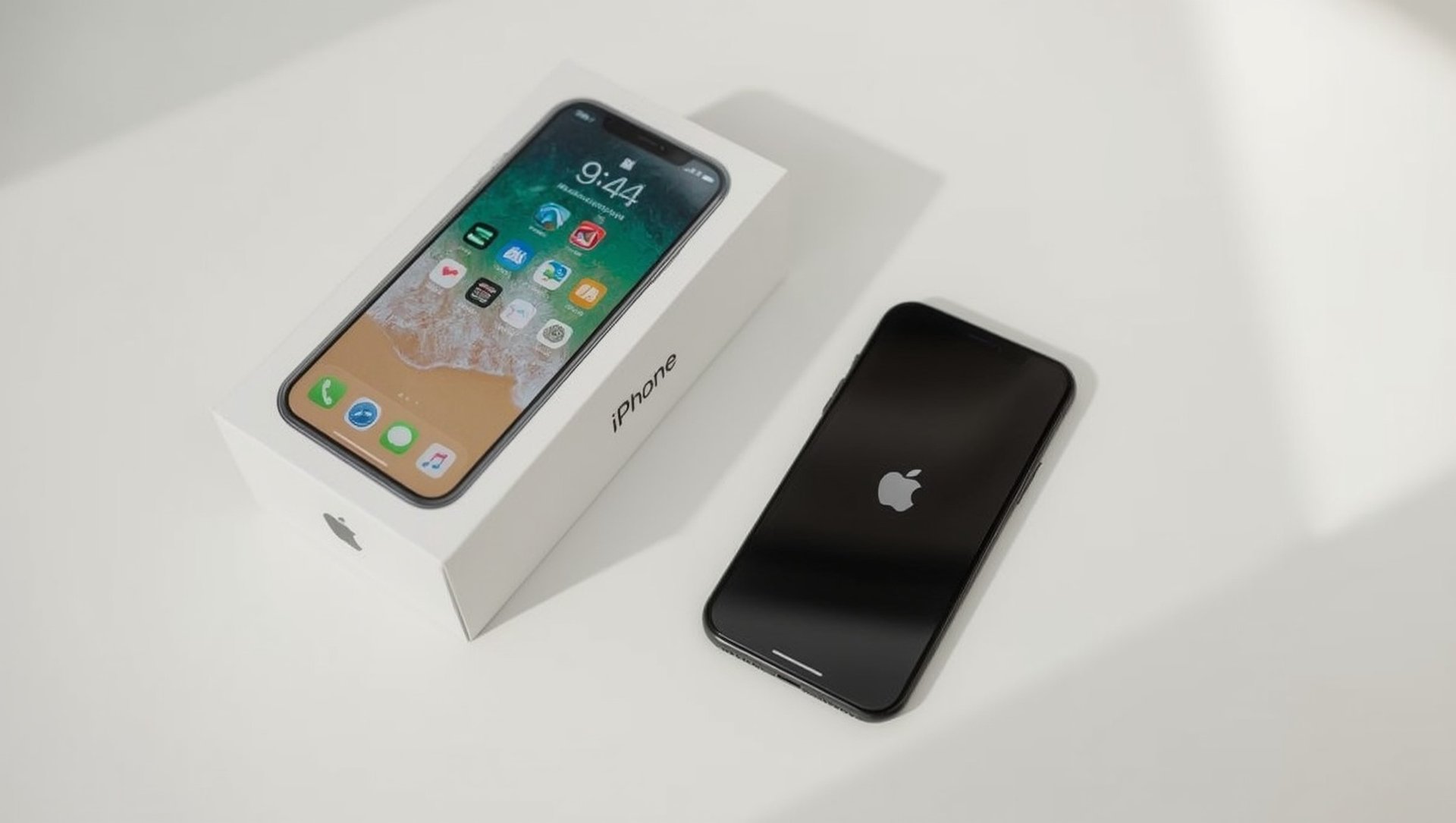
Ein neues iPhone einrichten geht mit Quick Start in unter 20 Minuten — alle Apps, Einstellungen und Daten vom alten iPhone werden automatisch übertragen. Wer kein altes iPhone hat, richtet das Gerät manuell ein und stellt aus einem iCloud-Backup wieder her.
Mit Quick Start: Altes iPhone neben das neue legen, Animation scannen, Daten übertragen — dauert 20–90 Minuten je nach Datenmenge. Ohne altes iPhone: Manuell einrichten, Apple ID anmelden, aus iCloud-Backup wiederherstellen oder als neu einrichten.
Wie richte ich ein neues iPhone mit Quick Start ein?
Quick Start ist der schnellste Weg: Das alte iPhone entsperrt neben das neue legen — iOS zeigt automatisch eine Animationen auf dem alten Gerät. Die Kamera des alten iPhones auf den animierten Code des neuen richten, dann den Anweisungen folgen.
- Neues iPhone einschalten — auf dem alten iPhone erscheint automatisch der Quick-Start-Dialog
- „Fortfahren“ antippen und Kamera auf die Animation des neuen iPhones richten
- Altes Passwort eingeben auf dem neuen iPhone zur Bestätigung
- Face ID oder Touch ID einrichten auf dem neuen Gerät
- Übertragungsmethode wählen — direkt von iPhone zu iPhone (schneller, kein WLAN nötig) oder aus iCloud-Backup
- Warten — je nach Datenmenge 20 bis 90 Minuten; beide iPhones angeschlossen lassen und nah beieinander halten
Die direkte iPhone-zu-iPhone-Übertragung ist schneller als iCloud, weil die Daten nicht erst hoch- und wieder heruntergeladen werden. Bei 50 GB Daten kann iCloud über normales Heimnetz-WLAN 2–4 Stunden dauern, während die direkte Übertragung oft unter 45 Minuten bleibt.
Was muss ich nach der Einrichtung noch tun?
Nach Quick Start sind 4 Dinge zu prüfen: Apple Pay-Karten neu hinzufügen (werden nicht übertragen), Apps mit Zwei-Faktor-Authentifizierung neu anmelden, eSIM übertragen und iCloud-Synchronisation bestätigen.
- Apple Pay — Karten unter Wallet-App → „+“ neu hinzufügen; aus Sicherheitsgründen werden sie nicht auf neue Geräte übertragen
- eSIM — bei vielen Anbietern kann die eSIM direkt auf das neue iPhone übertragen werden: Einstellungen → Mobilfunk → eSIM übertragen; alternativ beim Anbieter neue eSIM anfordern
- 2FA-Apps — Authentifizierungs-Apps wie Google Authenticator oder Authy müssen neu eingerichtet oder migriert werden
- Apps prüfen — alle Apps sollten nach der Übertragung vorhanden sein; manche Banking-Apps müssen neu aktiviert werden
Wie richte ich ein iPhone ohne altes Gerät oder Backup ein?
Ohne altes iPhone und ohne iCloud-Backup wird das neue iPhone als Neugerät eingerichtet: Apple ID anmelden, Face ID einrichten, Apps manuell aus dem App Store herunterladen. Frühere Käufe sind kostenlos erneut herunterladbar.
Alle jemals im App Store gekauften Apps — inklusive kostenpflichtiger — können erneut heruntergeladen werden: App Store → Profil-Symbol → „Käufe“. In-App-Käufe und Abonnements sind mit der Apple ID verknüpft und bleiben ebenfalls erhalten.
Quick Start hat die iPhone-Einrichtung fundamental vereinfacht. Was früher ein halber Tag war — Apps einzeln neu einrichten, Einstellungen anpassen, Fotos übertragen — geht heute in einer Stunde automatisch. Wer das alte iPhone noch hat, sollte immer Quick Start nutzen und niemals als Neugerät einrichten. — Florian Maier, Redaktion Apfelwelten
- Quick Start: altes iPhone entsperrt danebenlegen, Animation scannen, übertragen lassen
- Direkte Übertragung ist schneller als iCloud — beide Geräte laden lassen
- Nach der Einrichtung: Apple Pay, eSIM und 2FA-Apps manuell einrichten
- Ohne altes Gerät: Apple ID anmelden, iCloud-Backup wiederherstellen falls vorhanden
- App-Käufe bleiben erhalten — App Store → Profil → Käufe zum erneuten Download
Häufige Fragen (FAQ)
Werden WhatsApp-Chats beim iPhone-Wechsel übertragen?
Ja — WhatsApp überträgt Chats bei Quick Start automatisch mit, wenn der Chat-Backup in WhatsApp aktiviert ist. Alternativ: In WhatsApp → Einstellungen → Chats → Chat-Transfer → iPhone verwenden, um Chats manuell direkt von Gerät zu Gerät zu übertragen. iCloud-WhatsApp-Backups sind ebenfalls beim Wiederherstellen verfügbar.
Wie lange bleibt das alte iPhone noch nutzbar nach Quick Start?
Das alte iPhone bleibt nach der Übertragung vollständig nutzbar — Quick Start kopiert die Daten, löscht das alte Gerät nicht. Wer das alte iPhone verkaufen oder weitergeben möchte, muss es danach separat auf Werkseinstellungen zurücksetzen: Einstellungen → Allgemein → Übertragen/Zurücksetzen → Alle Inhalte und Einstellungen löschen.
