
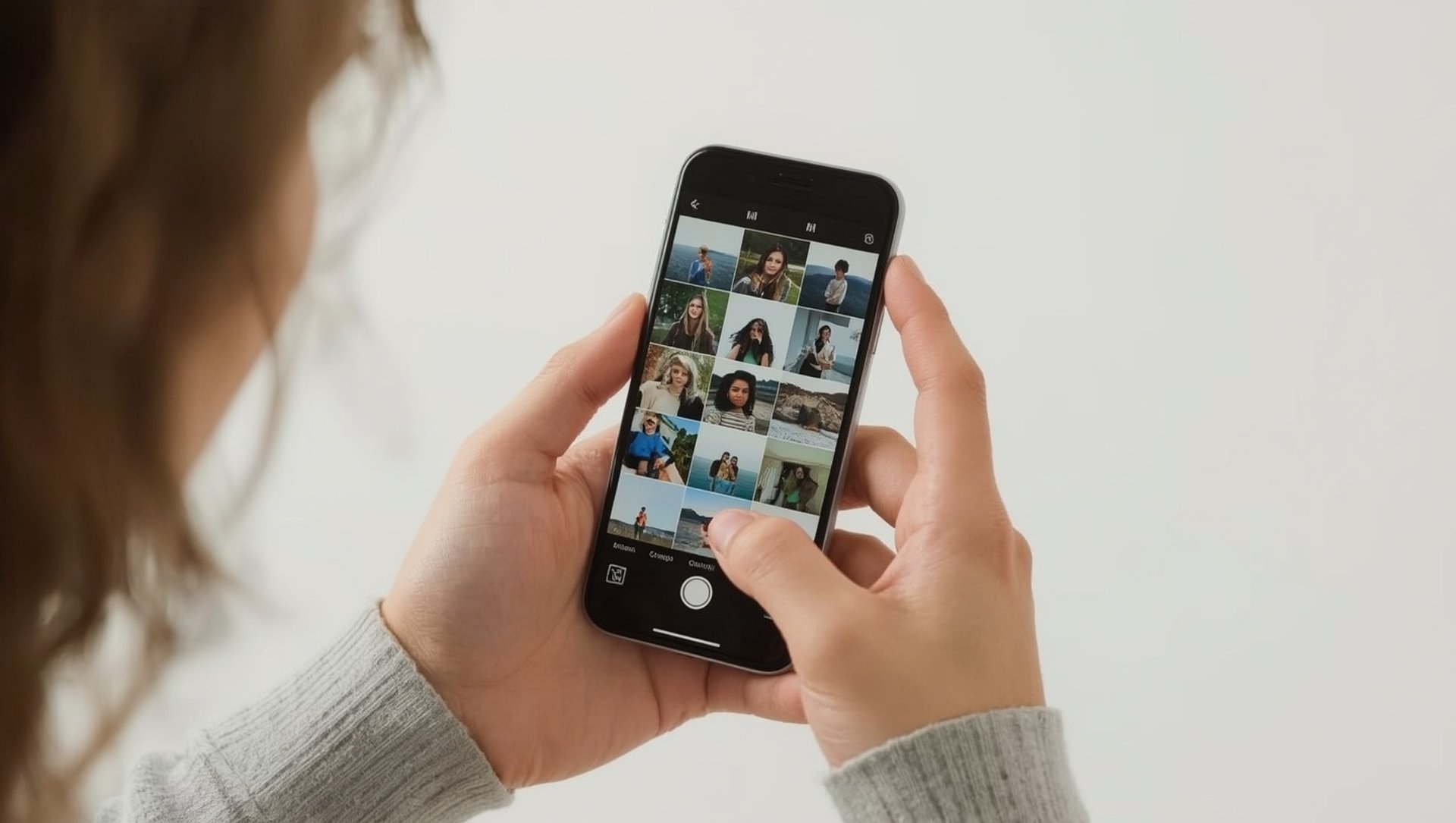
Eine Fotocollage auf dem iPhone erstellen geht direkt in der Fotos-App — ohne Download, ohne Account, kostenlos. Ab iOS 16 bietet Apple die „Erinnerungen“-Funktion mit automatischen Collagen, und die Kurzbefehle-App erlaubt individuelle Collagen in Sekunden.
Einfachste Methode: In der Fotos-App mehrere Fotos auswählen → Teilen-Symbol antippen → „In Erinnerung erstellen“ oder direkt an eine Personen-Seite gehen. Für individuelle Collagen mit eigenem Layout: Kurzbefehle-App → „Bildgitter erstellen“ nutzen oder eine App wie „Layout von Instagram“ verwenden.
Wie erstelle ich eine Fotocollage direkt in der Fotos-App?
Die Fotos-App erstellt ab iOS 16 automatisch Collagen in Erinnerungen und auf Personen-Seiten. Für eine manuelle Collage mehrere Fotos auswählen, dann über das Teilen-Symbol verschiedene Layout-Optionen nutzen.
Schnellste Methode für eine einfache Bildkombination:
- Fotos-App öffnen → gewünschte Fotos auswählen (antippen und halten, dann weitere antippen)
- Teilen-Symbol antippen (Kasten mit Pfeil unten links)
- „Drucken“ wählen → Pinch-Out-Geste auf der Vorschau → teilt das Bild aus der Druckeransicht; Alternative: „Kopieren“ für Weiterverwendung
Für eine richtige Collage mit Rasteranordnung ist die Kurzbefehle-App besser geeignet.
Wie erstelle ich eine Collage mit der Kurzbefehle-App?
Die Kurzbefehle-App enthält eine eingebaute Aktion „Bildgitter“, die mehrere Fotos automatisch in einem Raster anordnet — ohne Drittanbieter-App und kostenlos.
- Kurzbefehle-App öffnen → oben rechts „+“ antippen
- „Aktion hinzufügen“ antippen → nach „Bilder aus Fotoauswahl“ suchen und hinzufügen
- Zweite Aktion hinzufügen → „Bildgitter“ suchen und hinzufügen
- Dritte Aktion → „Im Fotoalbum sichern“ hinzufügen
- Kurzbefehl ausführen → Fotos aus der Bibliothek auswählen → Collage wird erstellt und gespeichert
Welche Apps eignen sich am besten für Collagen auf dem iPhone?
Für einfache Raster-Collagen ist „Layout von Instagram“ kostenlos und schnell. Für kreativere Layouts mit Texten, Hintergründen und Rahmen bieten sich Canva oder PicsArt an — beide kostenlos nutzbar mit optionalen Abo-Funktionen.
| App | Stärke | Kosten |
|---|---|---|
| Fotos-App + Kurzbefehle | Schnell, kein Download nötig | Kostenlos |
| Layout von Instagram | Raster-Collagen, einfach | Kostenlos |
| Canva | Viele Templates, Text, Logos | Kostenlos / Pro |
| PicsArt | Kreativ, Sticker, Effekte | Kostenlos / Gold |
Für schnelle Raster-Collagen aus dem Urlaub oder einem Event ist „Layout von Instagram“ unschlagbar einfach — 4 Fotos rein, Layout auswählen, fertig. Wer mehr Kontrolle über Design und Text will, ist bei Canva besser aufgehoben. Die Kurzbefehle-Methode ist ideal für Nutzer, die keine Drittanbieter-Apps installieren möchten. — Sophia Kern, Redaktion Apfelwelten
- Nativ (kein Download): Kurzbefehle-App → Bildgitter-Aktion nutzen
- Einfachste App: Layout von Instagram — kostenlos, 2 Minuten
- Mehr Gestaltung: Canva (kostenlos) für Templates mit Text und Logos
- Fotos-App Erinnerungen erstellt automatisch Collagen aus Ereignissen
Häufige Fragen (FAQ)
Wie erstelle ich eine Collage für Instagram Stories?
Direkt in Instagram: Story erstellen → Sticker-Symbol → „Foto“-Sticker mehrfach hinzufügen und auf dem Bildschirm anordnen. Alternativ die Collage mit Layout von Instagram erstellen und als Story hochladen — das gibt mehr Kontrolle über die genaue Anordnung.
Kann ich in der Fotos-App einen Text zur Collage hinzufügen?
In der nativen Fotos-App gibt es keine Textfunktion für Collagen. Wer Text hinzufügen möchte, muss entweder Canva, PicsArt oder die Markup-Funktion in der Fotos-App nutzen (Foto öffnen → Dreipunkt-Menü → Markup → Textelement hinzufügen). Markup eignet sich für einzelne Bilder, nicht für Mehrbild-Collagen.
