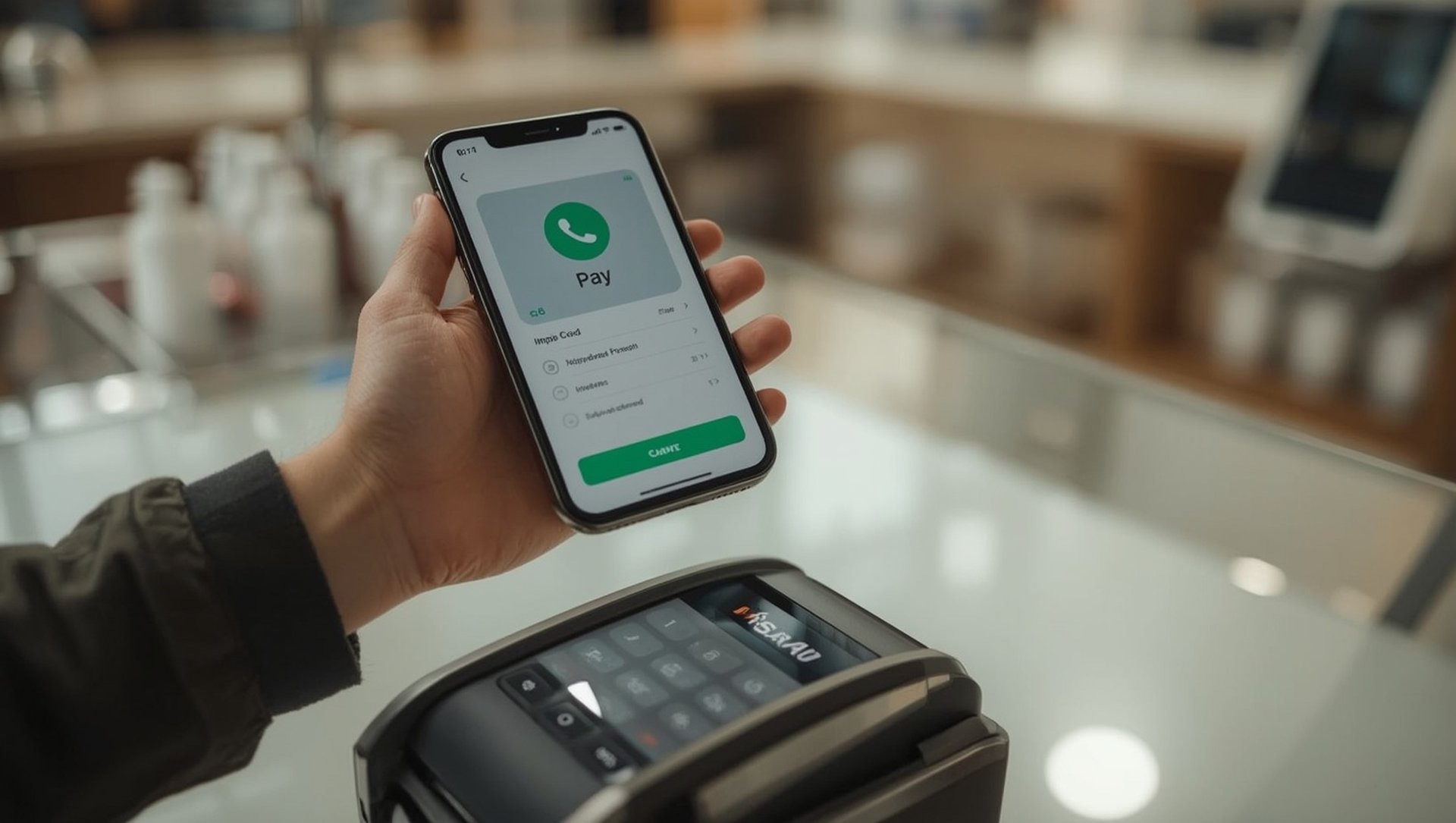
Apple Pay ist Apples kontaktloses Bezahlsystem für iPhone, Apple Watch und Mac. Es ersetzt die physische EC- oder Kreditkarte durch eine sichere digitale Variante, die per NFC am Bezahlterminal funktioniert — schneller, sicherer und ohne PIN-Eingabe bei Beträgen unter 50 Euro. Für die Einrichtung benötigst du eine aktive Apple ID, und mit Familienfreigabe lassen sich Bezahlfunktionen optional mit Familienmitgliedern teilen. Die Einrichtung dauert pro Karte etwa 3 Minuten und ist seit 2018 bei fast allen deutschen Banken möglich.
Apple Pay einrichten: Wallet-App öffnen → Plus-Symbol → „Debit- oder Kreditkarte“ → Karte mit Kamera scannen → Bank-Verifizierung per SMS oder Banking-App → fertig. Voraussetzung: iPhone 6 oder neuer mit iOS 16+, NFC-fähige Karte einer teilnehmenden Bank. Funktioniert mit über 95 % aller deutschen Banken inklusive Sparkasse, Volksbank, ING, DKB, Commerzbank, Deutsche Bank, N26 und Revolut.
Apple Pay kostet weder Apple noch der Bank etwas — keine zusätzlichen Gebühren für den Nutzer. Beträge über 50 Euro erfordern Face ID, Touch ID oder Geräte-Code zur Bestätigung. Manche Händler haben ein internes Limit bei 25 oder 100 Euro — das hat nichts mit Apple zu tun, sondern mit der Terminal-Einstellung des Geschäfts.
Wie richte ich Apple Pay auf dem iPhone ein?
Apple Pay auf dem iPhone einrichten: Wallet-App öffnen → Plus-Symbol oben rechts → „Debit- oder Kreditkarte“ → Karte vor die Kamera halten oder manuell Daten eingeben → Bestätigung über SMS-Code oder direkt in der Banking-App. Apple Pay ist nach 2–5 Minuten einsatzbereit.
Schritt-für-Schritt-Ablauf mit allen Verifizierungs-Optionen:
- Wallet-App öffnen — die schwarze App mit dem weißen Karten-Symbol, vorinstalliert auf jedem iPhone
- Plus-Symbol oben rechts antippen → „Debit- oder Kreditkarte hinzufügen“
- Karte vor die Kamera halten — iPhone erkennt Kartennummer, Inhaber und Ablaufdatum automatisch. Manuelle Eingabe alternativ möglich
- CVC-/CVV-Code eingeben — die 3-stellige Sicherheitsnummer auf der Kartenrückseite
- Apple-Pay-AGB akzeptieren
- Verifizierung wählen: SMS-Code an die bei der Bank hinterlegte Nummer ODER direkter Wechsel in die Banking-App ODER Telefon-Verifizierung mit Bankhotline
- Code eingeben oder in der Banking-App bestätigen
Nach erfolgreicher Verifizierung erscheint die Karte in der Wallet-App. Die Original-Karte funktioniert weiter normal — Apple Pay ist eine Ergänzung, kein Ersatz.
Die Kartennummer in Apple Pay ist NICHT die echte Kartennummer. Apple und die Bank generieren eine eigene „Device Account Number“ (DAN), die nur für Apple-Pay-Transaktionen funktioniert. Selbst wenn ein Händler-Server gehackt wird, ist die echte Karte nicht kompromittiert. Das ist einer der Hauptgründe, warum Apple Pay sicherer ist als physische Karten oder Online-Zahlungen.
Welche Banken in Deutschland unterstützen Apple Pay?
Über 95 % der deutschen Banken unterstützen Apple Pay seit 2018 bis 2021. Die größten Anbieter: Sparkasse, Volksbank, Deutsche Bank, Commerzbank, ING, DKB, Comdirect, N26, Revolut, PayPal, Wise, Klarna und alle Apple-Card-Partner. Eine vollständige Liste findet sich unter apple.com/de/apple-pay-participating-banks.
Die wichtigsten Banken in Deutschland mit Apple-Pay-Support:
- Sparkassen-Gruppe: Alle 350+ regionalen Sparkassen unterstützen Apple Pay für Girokarte und Kreditkarte
- Volks- und Raiffeisenbanken: Alle 700+ Volksbanken-Standorte
- Direktbanken: ING (seit 2018), DKB (seit 2019), Comdirect, Consorsbank, Norisbank — alle mit voller Funktionalität
- Neobanken: N26, Revolut, Wise (alle Karten), Vivid, bunq
- Großbanken: Deutsche Bank, Commerzbank, HypoVereinsbank, Postbank — Standard-Support
- Andere Zahlungsdienste: PayPal (PayPal-Saldo), Klarna (Klarna-Karte), Curve (Aggregator-Karte)
Nicht alle Karten einer Bank funktionieren automatisch — manchmal werden nur Kreditkarten unterstützt, nicht aber Girokarten (oder umgekehrt). Im Zweifel beim eigenen Bankberater oder auf der Bank-Webseite nachschauen.
Wie funktioniert Apple Pay an der Kasse und im Online-Shop?
An der Kasse: iPhone an das NFC-Terminal halten → Face ID oder Touch ID bestätigt automatisch → fertig. Im Online-Shop: „Mit Apple Pay bezahlen“ antippen → mit Face ID/Touch ID bestätigen → automatische Adress- und Karteneingabe. Beide Methoden sind nach 2 Sekunden abgeschlossen — schneller als jede manuelle Karteneingabe.
Die 2 Bezahlszenarien im Detail:
- Bezahlung an der Kasse: Doppelklick auf den iPhone-Seitenknopf (oder Touch-ID-Home-Button auf älteren Modellen) → Face ID bestätigen → iPhone an Terminal halten (max. 4 cm Abstand) → Terminal piept oder zeigt grüne Bestätigung → Zahlung abgeschlossen
- Bezahlung in Apps und Webseiten: „Mit Apple Pay bezahlen“-Button antippen → Übersicht erscheint mit Karte, Lieferadresse und Endbetrag → Doppelklick auf den iPhone-Seitenknopf → Face ID → Zahlung abgeschlossen
Wichtige Hinweise zum NFC-Terminal:
- NFC-Symbol: Das Terminal muss das Kontaktlos-Logo zeigen (4 geschwungene Wellen). Ohne dieses Symbol unterstützt das Terminal Apple Pay nicht
- Abstand: 0 bis 4 cm zwischen iPhone und Terminal — direkter Kontakt klappt am zuverlässigsten
- Beträge über 50 Euro: Pflicht-Bestätigung mit Face ID, Touch ID oder Geräte-Code (auch in Deutschland kein PIN-Pflicht-Limit über 50 Euro mehr seit 2024)
Wie füge ich mehrere Karten zu Apple Pay hinzu?
Wallet-App → Plus-Symbol → weitere Karte hinzufügen. Apple Pay erlaubt bis zu 12 aktive Karten gleichzeitig auf einem iPhone. Eine Karte ist die „Standard-Karte“ — sie wird bei jedem Doppelklick auf den Seitenknopf zuerst angezeigt. Standard ändern: Wallet-App öffnen → gewünschte Karte gedrückt halten → „Als Standard festlegen“.
3 praktische Tipps zur Karten-Verwaltung:
- Standard-Karte sinnvoll wählen: Häufigste Karte als Standard (typisch die Hauptbankkarte), damit man bei jedem Bezahlvorgang nicht extra wechseln muss
- Karten nach Verwendungszweck sortieren: Geschäftskarte oben in Wallet-App, Privatkarte darunter, Reise-Kreditkarte ganz unten — leichteres Wischen zur richtigen Karte
- Karte vor Verkauf des iPhones entfernen: Beim Geräteverkauf zwingend Apple Pay deaktivieren — Einstellungen → Wallet & Apple Pay → Karte antippen → „Karte entfernen“. Sonst funktioniert die Karte beim Käufer weiter
Was sind die häufigsten Apple-Pay-Probleme und Lösungen?
Die 4 häufigsten Apple-Pay-Probleme: 1) Karte wird nicht akzeptiert (Bank-Support prüfen), 2) NFC-Terminal reagiert nicht (Abstand und Position des iPhones korrigieren), 3) Face ID funktioniert nicht (manuell Geräte-Code eingeben), 4) Apple Pay deaktiviert sich automatisch (Einstellungen → Wallet & Apple Pay erneut konfigurieren).
| Problem | Wahrscheinliche Ursache | Lösung |
|---|---|---|
| Terminal piept nicht | Abstand zu groß | iPhone direkt auflegen |
| „Karte nicht autorisiert“ | Bank-Limit oder gesperrte Karte | Bank-Hotline anrufen |
| Face ID erkennt nicht | Lichtverhältnisse oder Maske | Geräte-Code manuell eingeben |
| Karten weg nach iOS-Update | iCloud-Sync-Problem | Karten neu hinzufügen, kein Datenverlust |
Ein selten erklärtes Detail: Apple Pay funktioniert auch ohne Internet-Verbindung. Die letzten 10 Transaktionen sind im iPhone gespeichert und können auch ohne Mobilfunk- oder WLAN-Verbindung durchgeführt werden. Erst bei der 11. Offline-Transaktion verlangt das System eine Online-Verifizierung. Praktisch im Ausland mit teurem Roaming oder in U-Bahn-Stationen ohne Empfang.
Apple Pay hat in den 7 Jahren seit Markteinführung in Deutschland (Dezember 2018) die Art, wie Deutsche bezahlen, grundlegend verändert. Was 2018 als „komisch“ galt (Smartphone an die Kasse halten), ist 2026 normal — selbst kleine Bäckereien akzeptieren es heute. Die Bedenken zum Datenschutz haben sich als unbegründet erwiesen: Apple sieht weder Beträge noch Händler-Namen.
Wer immer noch Bargeld als „sicherer“ empfindet: Bargeld kann verloren oder gestohlen werden, Apple Pay nicht. Eine gestohlene physische Karte gibt jedem den vollen PIN-Wert frei, Apple Pay verlangt biometrische Bestätigung. In der Praxis ist Apple Pay die sicherste Bezahlmethode im Alltag. — Florian Maier, Redaktion Apfelwelten
- Einrichtung in der Wallet-App, dauert pro Karte 2–5 Minuten
- Über 95 % aller deutschen Banken unterstützen Apple Pay (Sparkasse, Volksbank, ING, DKB, N26)
- Kostet nichts — weder für den Nutzer noch zusätzliche Bankgebühren
- An Kasse: Doppelklick Seitenknopf → Face ID → an Terminal halten
- Bis 12 Karten gleichzeitig speicherbar — eine als Standard wählen
- Sicherer als physische Karte: Device Account Number statt echter Kartennummer
Häufige Fragen zu Apple Pay
Was passiert, wenn mein iPhone gestohlen wird?
Apple Pay ist auf gestohlenen Geräten ohne Face ID, Touch ID oder Geräte-Code unbenutzbar — der Dieb kann nicht bezahlen. Zusätzlich kann man Apple Pay aus der Ferne löschen: iforgot.apple.com → Karten verwalten → einzelne oder alle Karten remote entfernen. Die echten Karten bei der Bank bleiben aktiv und müssen nicht gesperrt werden.
Funktioniert Apple Pay im Ausland?
Ja, Apple Pay funktioniert weltweit in allen Ländern, in denen das eigene Banking-System NFC-Kontaktlos-Zahlungen unterstützt — also faktisch überall in Europa, USA, Kanada, Australien, Japan und vielen anderen. Die eigene Karte funktioniert dabei wie eine internationale Kreditkarte mit den üblichen Auslandsgebühren der Bank.
Kann ich Apple Pay ohne deutsche Bank einrichten?
Ja — eine ausländische Karte funktioniert mit Apple Pay auf einem deutschen iPhone, solange die ausstellende Bank Apple Pay unterstützt. Beliebte Optionen: Revolut, N26 (auch ausländische Filiale), Wise. Diese Karten lassen sich problemlos zu Apple Pay hinzufügen.
Was ist der Unterschied zwischen Apple Pay und Apple Cash?
Apple Pay ist die Bezahlmethode für deine eigenen Bankkarten (digital). Apple Cash ist ein eigenes Apple-Konto (nur in den USA verfügbar), auf das man Geld einzahlen und an andere Apple-Nutzer senden kann. In Deutschland ist Apple Cash nicht verfügbar — das Pendant ist PayPal oder Wero.
Quellen und weiterführende Literatur
Folgende Quellen wurden für diesen Artikel ausgewertet (Stand Mai 2026):
- Apple Deutschland — Apple Pay Übersicht · apple.com/de/apple-pay/ · Offizielle Funktionsbeschreibung.
- Apple Support — Apple Pay einrichten · support.apple.com · Schritt-für-Schritt-Anleitung.
- Apple — Teilnehmende Banken · apple.com/de/apple-pay-participating-banks · Liste aller deutschen Banken.
- Bundesverband deutscher Banken — Kontaktloses Bezahlen · bankenverband.de · Branchenstatistiken zur NFC-Verbreitung.
Zuletzt aktualisiert: 22. Mai 2026 · Externe Quellen: 4