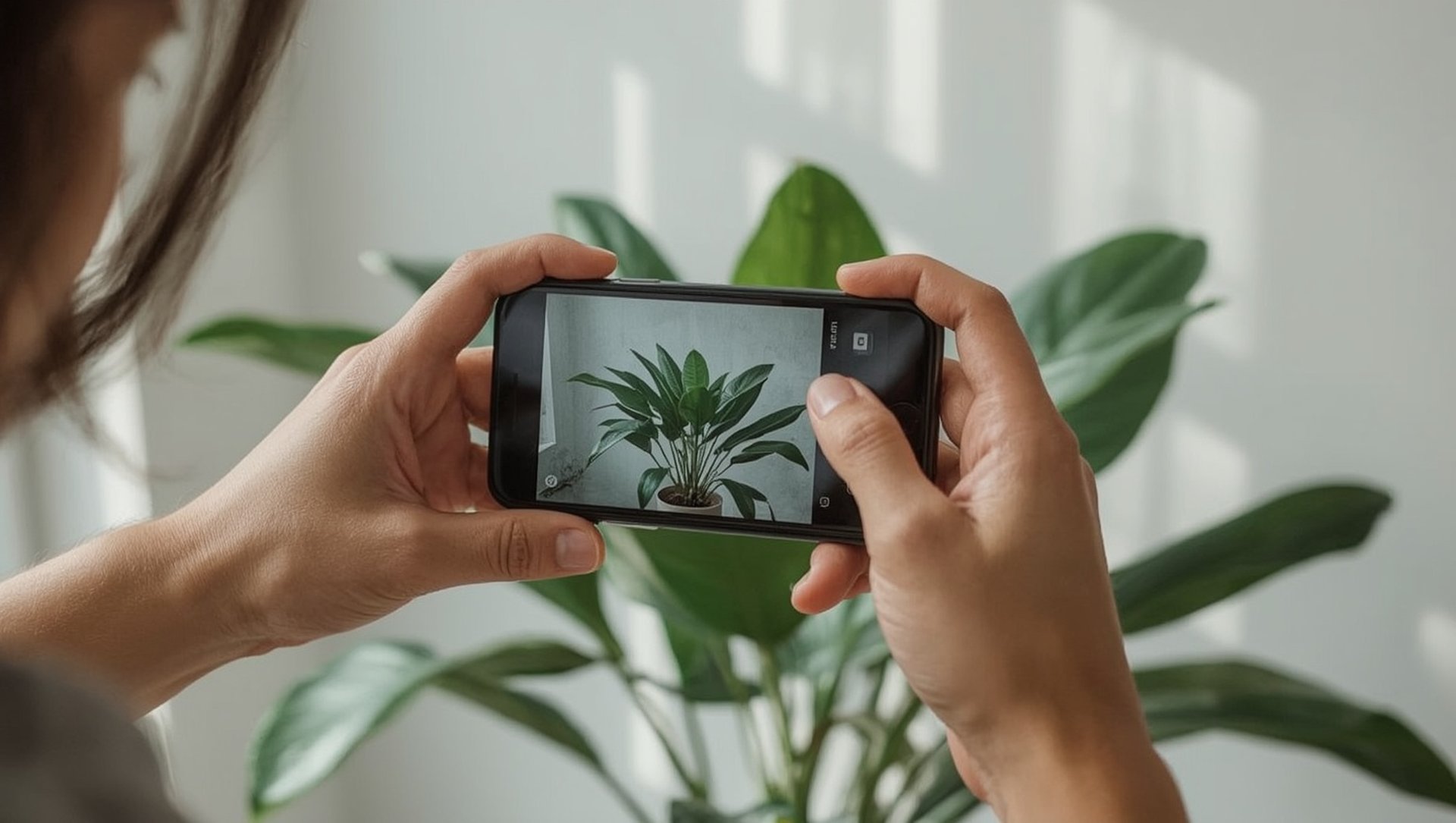
Google Lens auf dem iPhone ermöglicht visuelle Suche über die Kamera: Pflanzen, Tiere, Texte, Produkte oder Sehenswürdigkeiten einfach fotografieren und von Google identifizieren lassen. Die Funktion ist kostenlos und in der Google-App sowie direkt in Google Chrome für iPhone integriert.
Google Lens auf dem iPhone nutzen: Google-App öffnen → Kamera-Symbol in der Suchleiste antippen → Kamera auf Objekt richten → Ergebnisse erscheinen. Alternativ in Google Chrome: Adressleiste → Kamera-Symbol. Für Fotos aus der Bibliothek: Bild in Google-Suche hochladen.
Wie nutze ich Google Lens auf dem iPhone?
Google Lens ist auf dem iPhone in die Google-App integriert — kein separater Download nötig, wenn die Google-App bereits installiert ist. Das Kamera-Symbol in der Suchleiste öffnet Lens direkt.
- Google-App öffnen (kostenlos im App Store, falls nicht installiert)
- Kamera-Symbol antippen — direkt in der Suchleiste rechts neben dem Mikrofon-Symbol
- Kamera auf das zu suchende Objekt richten
- Auslöser antippen oder automatische Erkennung abwarten — Google zeigt Suchergebnisse, Shopping-Links oder Texterkennung an
Alternativ: In Google Chrome für iPhone auf das Kamera-Symbol in der Adressleiste tippen → „Bild suchen“ → Kamera oder Foto aus Bibliothek wählen.
Was kann ich mit Google Lens auf dem iPhone suchen?
Google Lens erkennt 5 Hauptkategorien: Pflanzen und Tiere (Artenbestimmung), Texte (mit Übersetzung), Produkte (Shopping-Links), Sehenswürdigkeiten und Gebäude sowie QR-Codes und Barcodes.
- Pflanzen & Tiere — Blume, Strauch oder Tier fotografieren → Google nennt Art, Herkunft und Pflegehinweise
- Texterkennung & Übersetzung — Speisekarte, Schild oder Dokument in einer Fremdsprache fotografieren → Lens erkennt und übersetzt den Text in Echtzeit
- Shopping — Kleidungsstück, Möbelstück oder Gadget fotografieren → Lens zeigt ähnliche Produkte mit Preisen und Kauflinks
- Sehenswürdigkeiten — Gebäude oder Skulptur fotografieren → Lens identifiziert Ort, Name und Hintergrundinfos
- Hausaufgaben — Mathe-Aufgabe oder wissenschaftliche Frage fotografieren → Lens versucht, eine schrittweise Lösung anzuzeigen
Was ist der Unterschied zwischen Google Lens und der Live-Text-Funktion des iPhones?
Live-Text (Apple) erkennt Text in Bildern und macht ihn kopierbar — ohne Internetverbindung, ohne Google. Google Lens dagegen sucht das gesamte Bild in der Google-Datenbank und gibt kontextbezogene Suchergebnisse zurück — dafür ist eine Internetverbindung nötig.
Für das reine Kopieren von Text ist Live-Text schneller und privater — die Daten verlassen nicht das Gerät. Für die Identifikation von Objekten, Shopping-Suche oder Übersetzung unbekannter Sprachen ist Google Lens mächtiger.
Google Lens und Apples Live-Text ergänzen sich auf dem iPhone perfekt: Live-Text für schnelles Kopieren ohne Datenweitergabe an Google, Lens für alles was über reine Texterkennung hinausgeht. Wer regelmäßig im Urlaub Menükarten oder Straßenschilder übersetzen will, kommt an Google Lens kaum vorbei. — Florian Maier, Redaktion Apfelwelten
- Google Lens: Google-App → Kamera-Symbol in der Suchleiste antippen
- Auch in Chrome: Adressleiste → Kamera-Symbol → Bild oder Kamera
- Erkennt: Pflanzen, Tiere, Texte, Produkte, Sehenswürdigkeiten, Barcodes
- Für reinen Text: Apples Live-Text ist schneller und ohne Datenweitergabe
- Kostenlos — Google-Account nicht zwingend erforderlich
Häufige Fragen (FAQ)
Kann ich Google Lens auch ohne die Google-App nutzen?
Ja — Google Lens ist auch in Google Chrome für iPhone integriert. Wer Chrome installiert hat, kann über das Kamera-Symbol in der Adressleiste auf Lens zugreifen ohne die Google-App zu benötigen. Außerdem kann auf google.com über den Browser das Kamera-Symbol in der Suchleiste angetippt werden.
Funktioniert Google Lens auf dem iPhone ohne Internetverbindung?
Nein — Google Lens benötigt eine aktive Internetverbindung, da die Bilderkennung auf Googles Servern stattfindet. Im Gegensatz dazu funktioniert Apples Live-Text vollständig offline auf dem Gerät selbst.