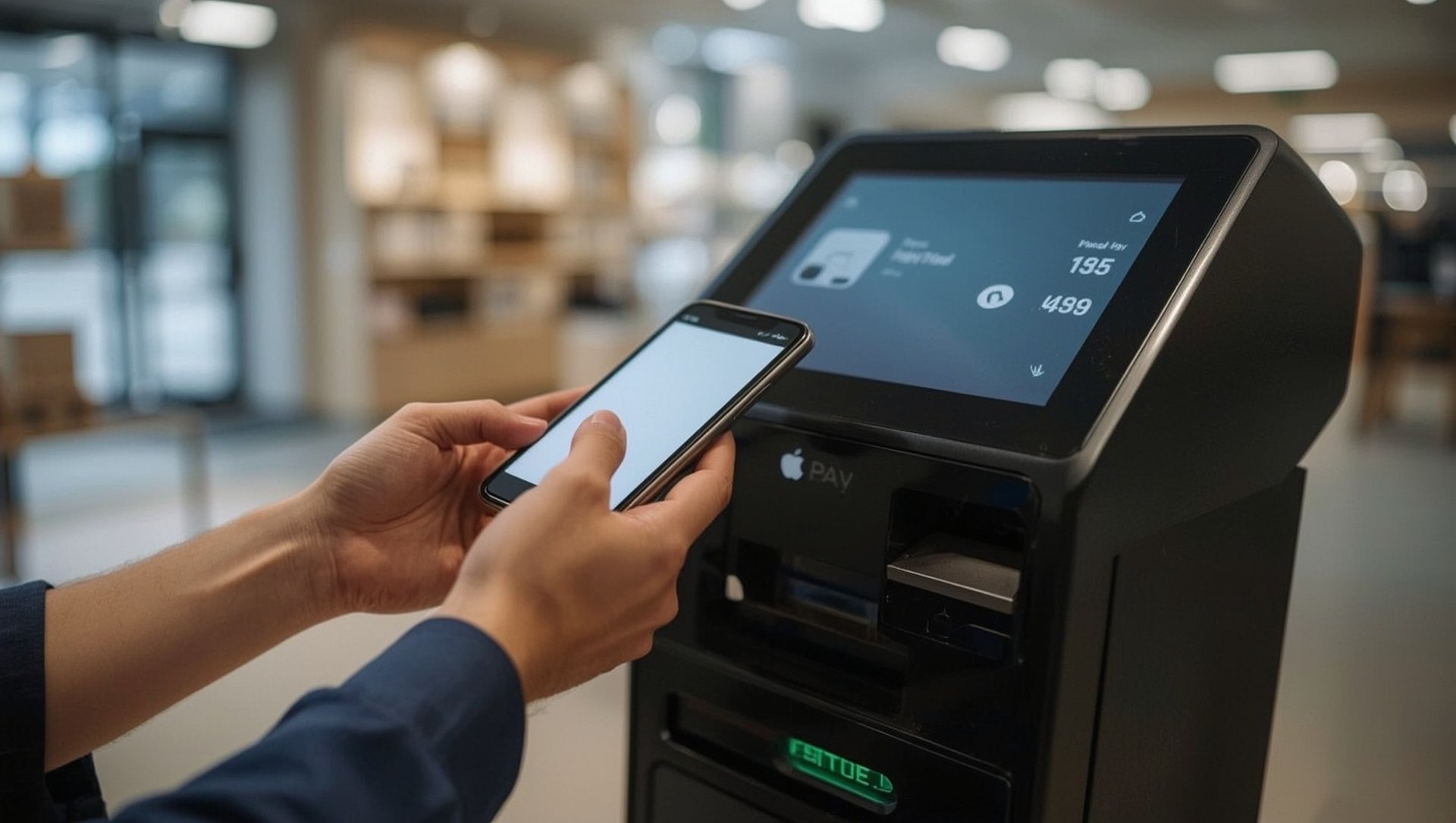
NFC (Near Field Communication) ist auf dem iPhone für Apple Pay, Apple Wallet, das Lesen von NFC-Tags und kontaktloses Bezahlen zuständig. Eine manuelle Aktivierung ist nicht nötig — NFC läuft auf dem iPhone immer im Hintergrund. Was viele suchen, ist die Aktivierung für spezifische NFC-Anwendungen wie Apple Pay oder das Lesen von NFC-Tags.
NFC ist auf dem iPhone ab iPhone 6 dauerhaft aktiv und kann nicht manuell deaktiviert werden. Apple Pay einrichten: Wallet-App → „+“ → Karte hinzufügen. NFC-Tags lesen: Ab iPhone XS automatisch über die Kamera-App oder den Sperrbildschirm — keine App nötig.
Muss ich NFC auf dem iPhone aktivieren?
Nein — NFC ist auf jedem iPhone ab Modell 6 dauerhaft aktiviert und läuft automatisch im Hintergrund. Es gibt keinen Ein-/Aus-Schalter für NFC in den iOS-Einstellungen. Was aktiviert werden muss, sind die einzelnen NFC-Funktionen wie Apple Pay.
NFC auf dem iPhone wird für 4 Hauptanwendungen genutzt:
- Apple Pay — kontaktloses Bezahlen an Terminals; muss einmalig in der Wallet-App eingerichtet werden
- Apple Wallet — Bordkarten, Tickets, Zugangskarten, Ausweise; werden in der Wallet-App gespeichert
- NFC-Tags lesen — ab iPhone XS automatisch; Kamera oder Sperrbildschirm nah an einen NFC-Tag halten löst automatisch aus
- Transportkarten — in manchen Städten können ÖPNV-Karten direkt auf das iPhone geladen werden
Wie richte ich Apple Pay auf dem iPhone ein?
Apple Pay wird über die Wallet-App eingerichtet: „+“ antippen → Karte hinzufügen → Kreditkarte, Debitkarte oder Maestro-Karte der Bank scannen oder manuell eingeben → Bank bestätigt per SMS-Code → Apple Pay ist einsatzbereit.
- Wallet-App öffnen — weiße App mit farbigen Karten-Symbol
- „+“ antippen oben rechts
- „Debit- oder Kreditkarte“ wählen
- Karte fotografieren oder manuell eingeben
- Bestätigungscode der Bank eingeben — per SMS oder App-Benachrichtigung der Bank
Apple Pay funktioniert mit Karten der meisten deutschen Banken — Sparkassen, Volksbanken, DKB, ING, Comdirect, Deutsche Bank und viele mehr. Nicht unterstützt werden einige regionale Kreditinstitute.
Wie lese ich NFC-Tags mit dem iPhone?
Ab iPhone XS mit iOS 14 oder neuer scannt das iPhone NFC-Tags automatisch — einfach die Oberkante des iPhones nah an den Tag halten. Eine Benachrichtigung erscheint oben, die bei Antippen die verknüpfte Aktion ausführt.
NFC-Tags sind kleine Chips, die in Aufklebern, Karten, Schlüsselanhängern oder Produkten eingebettet sind und beim Berühren eine Aktion auslösen können — eine Website öffnen, eine App starten oder Einstellungen ändern.
Eigene NFC-Tags beschreiben (programmieren) ist nur mit einer separaten App möglich — z. B. „NFC Tools“ (kostenlos im App Store). Damit lassen sich NFC-Aufkleber mit eigenen Aktionen beschreiben.
NFC-Tags sind für iPhone-Nutzer ein unterschätztes Automatisierungs-Tool: Ein Tag auf dem Nachttisch, der beim Drauflegen mit dem iPhone automatisch den Wecker stellt und Do Not Disturb aktiviert — das ist mit der Kurzbefehle-App und einem 1-Euro-NFC-Aufkleber in 5 Minuten eingerichtet. — Sophia Kern, Redaktion Apfelwelten
- NFC ist immer aktiv — kein Aktivierungsschritt nötig, kein Schalter in den Einstellungen
- Apple Pay einrichten: Wallet-App → „+“ → Karte hinzufügen
- NFC-Tags lesen: ab iPhone XS automatisch — Oberkante nah an Tag halten
- NFC-Tags beschreiben: App „NFC Tools“ (kostenlos) nötig
- Bezahlen: Doppelklick auf Seitentaste → Face ID → iPhone ans Terminal halten
Häufige Fragen (FAQ)
Funktioniert kontaktloses Bezahlen mit dem iPhone auch ohne Internetverbindung?
Ja — Apple Pay funktioniert auch ohne aktive Internetverbindung für die meisten Zahlungen. Das iPhone kommuniziert direkt mit dem Bezahlterminal per NFC. Bei der ersten Nutzung nach einem Neustart oder langer Inaktivität kann eine Verbindung zur Verifikation nötig sein.
Bis zu welcher Summe funktioniert Apple Pay ohne PIN?
In Deutschland liegt das kontaktlose Bezahllimit meist bei 50 Euro ohne PIN-Eingabe am Terminal — dieser Betrag ist vom Händler und der Karte abhängig, nicht von Apple. Apple Pay mit Face-ID-Bestätigung gilt dabei als vollständig authentifiziert und kann in vielen Fällen auch höhere Beträge ohne Karten-PIN durchführen.
Mehr: Wie funktioniert Apple Pay? · iPhone & iOS – Alle Tipps und Ratgeber