
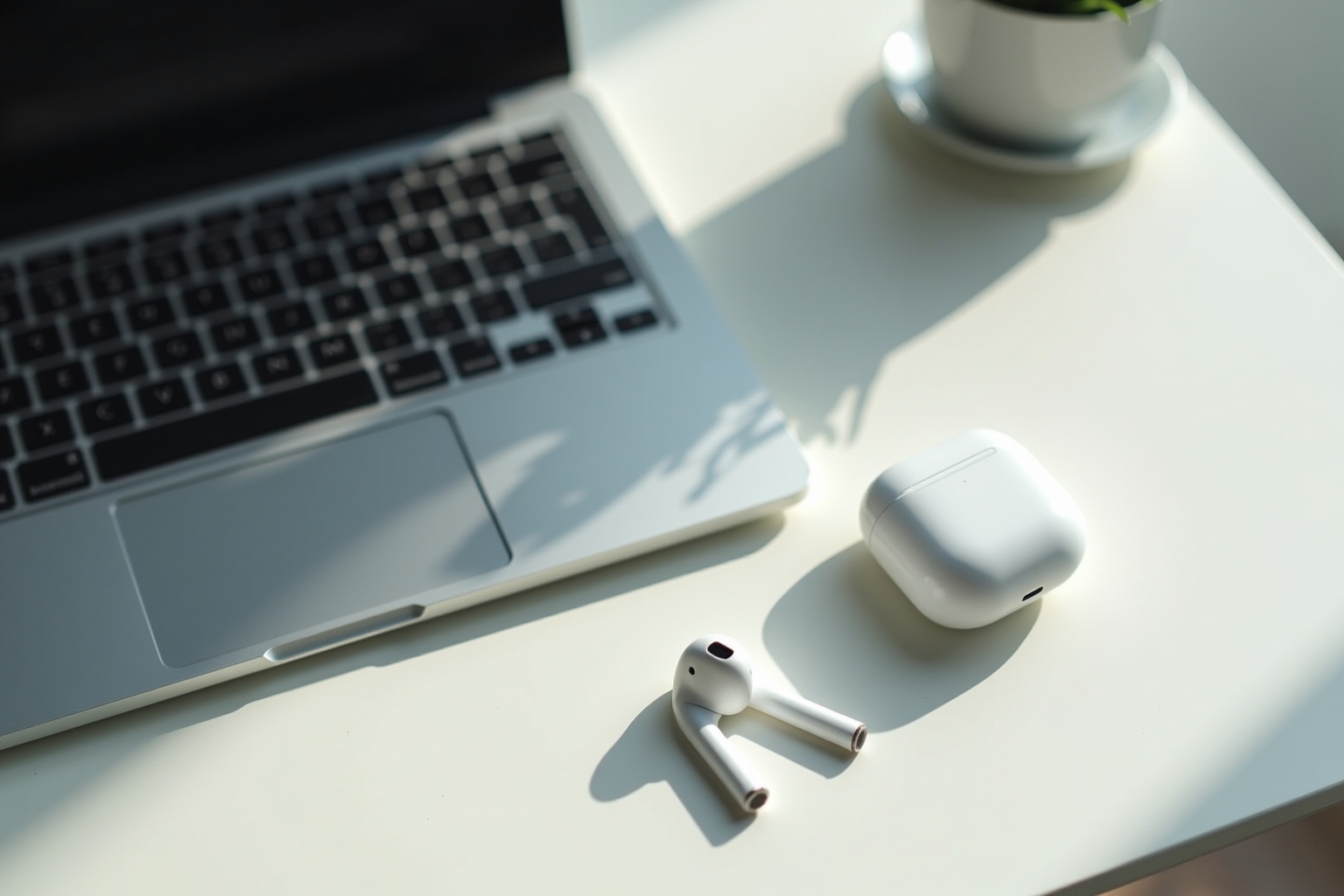
AirPods mit dem MacBook zu verbinden ist ein zentraler Anwendungsfall im Apple-Ökosystem – und gleichzeitig eine der häufigsten Fragen, die Apple-Nutzer beschäftigt. Ob Erstverbindung über Bluetooth, automatischer Gerätewechsel zwischen iPhone und MacBook oder die Fehlerbehebung bei hartnäckigen Verbindungsproblemen: Dieser Artikel erklärt jeden Schritt präzise, technisch korrekt und praxisnah – von der ersten Kopplung bis zur optimierten Nutzung unter macOS Sequoia 2025.
DAS WICHTIGSTE IN KÜRZE
- • AirPods verbinden sich über das Bluetooth-Menü des MacBooks – der Kopplungsmodus wird durch langes Drücken der Setup-Taste am Ladecase aktiviert.
- • Der automatische Gerätewechsel (Auto-Switch) ermöglicht nahtloses Wechseln zwischen iPhone, iPad und MacBook – setzt aber Apple ID-Synchronisation voraus.
- • Verbindungsprobleme lassen sich in den meisten Fällen durch das Entfernen der AirPods aus der Bluetooth-Liste und eine erneute Kopplung beheben.
„Das Apple-Ökosystem ist darauf ausgelegt, Geräteübergänge unsichtbar zu machen – doch gerade bei Bluetooth-Verbindungen zwischen AirPods und MacBook zeigt sich, wie wichtig ein sauberes Pairing-Fundament ist. Wer einmal versteht, wie die iCloud-Synchronisation und der Auto-Switch zusammenspielen, wird selten manuelle Eingriffe benötigen.“ – Dr. Markus Feilner, Experte für Apple-Systemarchitektur und macOS-Netzwerktechnologien.
1. Was ist der Macro-Kontext: AirPods mit MacBook verbinden
Direkte Antwort: „AirPods mit MacBook verbinden“ beschreibt den Prozess der Bluetooth-Kopplung zwischen Apples kabellosen Kopfhörern und einem Mac-Computer – entweder erstmalig oder als Wiederverbindung innerhalb des Apple-Ökosystems.
Der Macro-Kontext dieses Themas umfasst mehrere Entitäten: Apple als Hersteller, Bluetooth als Übertragungsprotokoll, macOS als Betriebssystem sowie iCloud als Synchronisationsinfrastruktur. Die Verbindung zwischen AirPods und MacBook ist kein isolierter Vorgang – sie ist eingebettet in das geräteübergreifende Apple-Ökosystem, das aus iPhone, iPad, Mac und Apple Watch besteht. Nutzer möchten ihre AirPods häufig nicht nur an einem Gerät, sondern gleichzeitig an mehreren Geräten verwenden. Genau hier greifen technische Konzepte wie der automatische Gerätewechsel, Bluetooth-Profile (A2DP, HFP) und iCloud-Pairing ineinander.
Die Relevanz dieses Themas hat sich in den letzten Jahren deutlich erhöht: Seit der Einführung des Apple Silicon MacBook Pro (M1, M2, M3, M4) und macOS Monterey bis hin zu Sequoia haben sich die Verbindungsmechanismen verfeinert. Gleichzeitig stieg die AirPods-Nutzerbasis weltweit auf über 100 Millionen aktive Nutzer an – was Verbindungsfragen zur meistgesuchten Apple-Support-Kategorie macht.
Bluetooth auf dem MacBook arbeitet im 2,4-GHz-Band und unterstützt seit 2015 offiziell Bluetooth 4.0 LE. AirPods nutzen einen proprietären Apple-Chip (H1 oder H2), der das Standard-Bluetooth-Protokoll durch eigene Optimierungen für geringere Latenz und schnellere Verbindungsaufbauzeiten erweitert. Diese Chip-Architektur ist der Grund, warum AirPods mit Apple-Geräten deutlich zuverlässiger und schneller koppeln als mit Fremdgeräten.
2. Welche AirPods-Modelle sind mit dem MacBook kompatibel?
Direkte Antwort: Alle AirPods-Modelle – von der ersten Generation (2016) bis zu den aktuellen AirPods 4 und AirPods Pro 2 (2024) sowie AirPods Max – sind mit jedem Bluetooth-fähigen MacBook kompatibel, unabhängig vom Baujahr.
Die Kompatibilität basiert auf dem universellen Bluetooth-Standard, den alle MacBook-Modelle seit 2011 unterstützen. Im Detail existieren jedoch Funktionsunterschiede, die Nutzer kennen sollten. Nicht jede AirPods-Generation unterstützt alle Features am MacBook gleichermaßen. Die folgende Tabelle gibt einen strukturierten Überblick:
| AirPods-Modell | Chip | MacBook kompatibel | Auto-Switch | Räuml. Audio am Mac |
|---|---|---|---|---|
| AirPods (1. Gen, 2016) | W1 | ✓ Ja | ✗ Nein | ✗ Nein |
| AirPods (2. Gen, 2019) | H1 | ✓ Ja | ✓ Ja | ✗ Nein |
| AirPods (3. Gen, 2021) | H1 | ✓ Ja | ✓ Ja | ✓ Ja |
| AirPods (4. Gen, 2024) | H2 | ✓ Ja | ✓ Ja | ✓ Ja |
| AirPods Pro (1. Gen, 2019) | H1 | ✓ Ja | ✓ Ja | ✓ Ja |
| AirPods Pro (2. Gen, 2022/2023) | H2 | ✓ Ja | ✓ Ja | ✓ Ja |
| AirPods Max (2020/2024) | H1/H2 | ✓ Ja | ✓ Ja | ✓ Ja |
3. Funktionieren alle AirPods-Generationen mit jedem MacBook?
Direkte Antwort: Ja, grundsätzlich funktionieren alle AirPods-Generationen mit allen Bluetooth-fähigen MacBooks – für Audio-Streaming und Mikrofon-Nutzung. Erweiterte Features wie automatischer Gerätewechsel oder Räumliches Audio sind jedoch modell- und versionsabhängig.
Entscheidend ist: Die Grundfunktion – Musik hören, Anrufe führen, Siri nutzen – ist mit jedem MacBook ab 2011 gegeben. Die erste AirPods-Generation mit W1-Chip verbindet sich ohne Probleme mit einem MacBook Pro aus dem Jahr 2015. Komfortfunktionen wie der automatische Gerätewechsel (eingeführt mit iOS 14 und macOS Big Sur) setzen jedoch AirPods der zweiten Generation mit H1-Chip oder neuer voraus.
Auf der MacBook-Seite gilt: Für optimale Funktionalität empfiehlt Apple macOS Big Sur (11.0) oder neuer. Ältere macOS-Versionen wie High Sierra oder Mojave unterstützen AirPods zwar als Bluetooth-Audiogeräte, jedoch ohne Features wie automatisches Ear-Detection-Pausing oder Hands-free Siri über den H1-Chip.
- a) AirPods 1. Gen + MacBook: Verbindung ja, Auto-Switch nein, Räumliches Audio nein
- b) AirPods 2. Gen + MacBook mit macOS Big Sur: Verbindung ja, Auto-Switch ja, Räumliches Audio eingeschränkt
- c) AirPods Pro 2 + MacBook mit macOS Sonoma/Sequoia: Volle Funktionalität inklusive Personalisiertem Räumlichem Audio
4. Welche macOS-Version wird für die AirPods-Verbindung benötigt?
Direkte Antwort: Für eine einfache Bluetooth-Verbindung reicht jede macOS-Version ab OS X 10.11 El Capitan. Für den automatischen Gerätewechsel, Räumliches Audio und Siri-Integration ist macOS Big Sur (11.0) oder neuer erforderlich.
Apple hat die AirPods-Integration mit jeder macOS-Version erweitert. Die folgende Übersicht zeigt die Feature-Entwicklung nach macOS-Version:
- a) macOS El Capitan – Mojave: Grundlegende Bluetooth-Verbindung, manuelle Kopplung, keine Siri-Integration über AirPods
- b) macOS Catalina: Verbesserte Bluetooth-Stabilität, erste AirPods-Einstellungen in Systemeinstellungen
- c) macOS Big Sur: Automatischer Gerätewechsel (Auto-Switch), erweiterte AirPods-Einstellungen, Räumliches Audio (statisch)
- d) macOS Monterey – Ventura: Dynamisches Räumliches Audio, Konversationserkennungs-Vorschau, Verbesserte Rauschunterdrückung am Mac
- e) macOS Sonoma – Sequoia (2024/2025): Adaptive Audio-Unterstützung, verbesserte H2-Chip-Features, USB-C AirPods Max Unterstützung
Wer macOS noch nicht aktualisiert hat, verliert nicht nur Sicherheitsupdates, sondern auch konkrete AirPods-Funktionalität. Insbesondere der automatische Gerätewechsel – eine der meistgeschätzten AirPods-Features – ist ohne macOS Big Sur (11.0) schlicht nicht verfügbar. Ein Update auf macOS Sequoia 15 ist für alle Nutzer mit Apple Silicon MacBook klar empfehlenswert.
5. Wie verbindet man AirPods zum ersten Mal mit einem MacBook?
Direkte Antwort: Für die Erstverbindung öffnet man die Bluetooth-Einstellungen auf dem MacBook, aktiviert den Kopplungsmodus der AirPods durch Drücken der Setup-Taste am Ladecase und wählt die AirPods in der Geräteliste aus. Der Vorgang dauert unter 30 Sekunden.
Die Erstverbindung – auch als „Pairing“ bezeichnet – ist die einmalige Einrichtung einer Bluetooth-Verbindung zwischen AirPods und MacBook. Wurden die AirPods bereits mit einem iPhone verbunden, das dieselbe Apple ID verwendet wie das MacBook, erscheinen sie unter macOS Big Sur und neuer automatisch in der Bluetooth-Liste – ohne manuellen Kopplungsmodus. Andernfalls ist eine manuelle Erstverbindung nötig.
6. Wie öffnet man die Bluetooth-Einstellungen auf dem MacBook?
Direkte Antwort: Die Bluetooth-Einstellungen auf dem MacBook öffnet man über das Apple-Menü → Systemeinstellungen → Bluetooth. Alternativ klickt man auf das Bluetooth-Symbol in der Menüleiste oben rechts auf dem Bildschirm.
Unter macOS Ventura und Sequoia hat Apple die Systemeinstellungen neu strukturiert. Der Weg zu den Bluetooth-Einstellungen lautet seit macOS Ventura:
- a) Apple-Logo oben links anklicken
- b) „Systemeinstellungen“ wählen (nicht mehr „Systemeinstellungen“ im alten Stil, sondern das neue iOS-ähnliche Interface)
- c) In der linken Seitenleiste „Bluetooth“ auswählen
- d) Sicherstellen, dass Bluetooth aktiviert ist (Schieberegler auf „Ein“)
Der schnellste Weg: Control Center in der Menüleiste (oben rechts) öffnen → Bluetooth-Symbol anklicken → „Bluetooth-Einstellungen …“ wählen. Alternativ lässt sich Bluetooth über das Spotlight-Suchfeld (Cmd + Leertaste) durch Eingabe von „Bluetooth“ schnell finden.
7. Wie aktiviert man den Kopplungsmodus bei den AirPods?
Direkte Antwort: Den Kopplungsmodus aktiviert man, indem man die AirPods ins geöffnete Ladecase legt, den Deckel schließt, ihn dann wieder öffnet und die Setup-Taste auf der Rückseite des Cases gedrückt hält, bis das LED-Licht weiß blinkt.
Die Setup-Taste – auch „Pairing-Taste“ genannt – befindet sich bei allen AirPods-Modellen auf der Rückseite des Ladecases. Bei AirPods Max befindet sie sich an der Ohrmuschel. Der Kopplungsmodus wird durch das weiß blinkende LED-Licht signalisiert. Leuchtet die LED orange oder grün, ist das Case geladen oder die AirPods sind verbunden – aber nicht im Kopplungsmodus.
- a) AirPods in geöffnetes Case legen
- b) Setup-Taste auf der Rückseite des Cases gedrückt halten (ca. 5–10 Sekunden)
- c) Warten bis LED weiß blinkt → Kopplungsmodus aktiv
- d) MacBook öffnet die AirPods automatisch in der Bluetooth-Geräteliste
8. Wie schließt man die Erstverbindung zwischen AirPods und MacBook ab?
Direkte Antwort: Sobald die AirPods im Kopplungsmodus sind und in der Bluetooth-Geräteliste des MacBooks erscheinen, klickt man auf „Verbinden“ neben dem AirPods-Namen. Die Verbindung wird in wenigen Sekunden hergestellt.
Nach erfolgreichem Pairing ändert sich der Status in der Bluetooth-Liste von „Nicht verbunden“ auf „Verbunden“. Die AirPods sind nun als Audioausgabe- und Eingabegerät (Mikrofon) am MacBook eingerichtet. macOS speichert diese Kopplung dauerhaft – bei künftigen Verbindungen genügt es, die AirPods aus dem Case zu nehmen.
Wichtig: Wurden die AirPods mit einer Apple ID gekoppelt, die auch auf dem MacBook eingeloggt ist, teilt iCloud die Kopplungsinformationen automatisch. In diesem Fall erscheinen AirPods in der MacBook-Bluetooth-Liste ohne manuellen Kopplungsmodus – man klickt einfach auf „Verbinden“.
9. Wie verbindet man AirPods erneut mit einem MacBook?
Direkte Antwort: Nach der Erstverbindung verbinden sich AirPods automatisch mit dem MacBook, sobald man sie aus dem Ladecase nimmt – vorausgesetzt, Bluetooth ist aktiv und die AirPods wurden zuletzt mit dem MacBook verbunden oder der Auto-Switch ist aktiviert.
Die erneute Verbindung funktioniert in den meisten Fällen vollautomatisch. Das MacBook erkennt die AirPods als bekanntes Bluetooth-Gerät und stellt die Verbindung ohne Nutzereingriff her. Falls die automatische Verbindung ausbleibt, lässt sich die Verbindung manuell herstellen:
- a) Bluetooth-Einstellungen öffnen (Systemeinstellungen → Bluetooth)
- b) AirPods in der Geräteliste suchen
- c) Auf „Verbinden“ klicken oder auf den AirPods-Namen doppelklicken
10. Warum verbinden sich AirPods nicht automatisch mit dem MacBook?
Direkte Antwort: AirPods verbinden sich nicht automatisch, wenn sie zuletzt aktiv mit einem anderen Gerät (z. B. iPhone) verbunden waren, der automatische Gerätewechsel deaktiviert ist oder macOS das Gerät nicht als aktives Audio-Ziel priorisiert.
Das Bluetooth-System von Apple priorisiert das zuletzt aktiv genutzte Gerät. Wenn das iPhone aktiv Musik abspielt oder die AirPods gerade einem Telefonat zugeordnet sind, übernimmt das MacBook die Verbindung nicht automatisch. Weitere häufige Ursachen für ausbleibende automatische Verbindung:
- a) Bluetooth am MacBook ist deaktiviert
- b) AirPods sind nicht vollständig aus dem Case genommen worden
- c) macOS-Systemeinstellungen: „Automatische Verbindung“ für AirPods ist deaktiviert
- d) AirPods-Firmware ist veraltet (wird automatisch über das iPhone aktualisiert)
- e) MacBook-Bluetooth-Modul hat einen temporären Fehler (Neustart hilft)
11. Wie stellt man AirPods als Standard-Audiogerät am MacBook ein?
Direkte Antwort: AirPods als Standard-Audioausgabe einrichten: Systemeinstellungen → Ton → Ausgabe → AirPods auswählen. Das MacBook verwendet dann die AirPods automatisch als primäres Audioausgabegerät für alle Anwendungen.
Auf macOS Ventura und Sequoia gibt es zwei Wege, AirPods als Standardgerät zu setzen. Der erste Weg führt über die Systemeinstellungen:
- a) Apple-Menü → Systemeinstellungen → Ton
- b) Reiter „Ausgabe“ wählen
- c) AirPods in der Liste auswählen
- d) Optional: Lautstärke und Balance anpassen
Der schnellere zweite Weg: Option-Taste gedrückt halten und auf das Lautsprecher-Symbol in der Menüleiste klicken. Ein Dropdown-Menü erscheint, das direkt die Auswahl des Ausgabegeräts ermöglicht – ohne Umweg über die Systemeinstellungen.
Ein häufig übersehener Punkt: Das MacBook unterscheidet zwischen Audioausgabe und Mikrofon-Eingabe. Wer AirPods auch als Mikrofon nutzen möchte, muss unter Systemeinstellungen → Ton → Eingabe ebenfalls die AirPods auswählen. Wird das MacBook-Mikrofon als Standard-Eingabe behalten, verschlechtert sich die Audioqualität der Ausgabe nicht – beide Einstellungen sind unabhängig voneinander.
12. Wie verbindet man AirPods gleichzeitig mit iPhone und MacBook?
Direkte Antwort: AirPods können nicht gleichzeitig aktiv Audio von iPhone und MacBook wiedergeben. Sie sind jedoch mit beiden Geräten gekoppelt und wechseln dank des automatischen Gerätewechsels (Auto-Switch) eigenständig zwischen den Quellen, basierend auf der aktuellen Aktivität.
Das Apple-Ökosystem erlaubt die gleichzeitige Kopplung der AirPods mit mehreren Geräten unter derselben Apple ID. Die AirPods merken sich alle gekoppelten Geräte und wechseln intelligent zwischen ihnen. Die aktive Audiowiedergabe erfolgt jedoch immer nur von einem Gerät gleichzeitig – Multi-Source-Streaming (wie bei manchen Sony- oder Bose-Headphones) unterstützen AirPods nicht im klassischen Sinne.
13. Was ist der automatische Gerätewechsel bei AirPods und wie funktioniert er?
Direkte Antwort: Der automatische Gerätewechsel (Auto-Switch) ist eine Apple-Funktion, die AirPods basierend auf dem aktiv genutzten Apple-Gerät automatisch zwischen iPhone, iPad und MacBook umschaltet – ohne manuellen Eingriff des Nutzers.
Auto-Switch funktioniert durch eine Kombination aus iCloud-Synchronisation, Bluetooth-Signalstärke und Aktivitätserkennung. Das System erkennt, auf welchem Gerät der Nutzer aktiv ist – zum Beispiel durch Musikwiedergabe, Videokonferenz oder Siri-Aktivierung – und leitet das Audiosignal der AirPods automatisch dorthin um. Voraussetzungen:
- a) AirPods mit H1- oder H2-Chip (ab AirPods 2. Generation)
- b) Alle Geräte sind mit derselben Apple ID angemeldet
- c) macOS Big Sur oder neuer auf dem MacBook
- d) iOS 14 oder neuer auf dem iPhone
- e) Auto-Switch in den AirPods-Einstellungen nicht deaktiviert
14. Wie wechselt man manuell zwischen iPhone und MacBook bei AirPods?
Direkte Antwort: Manuell zwischen Geräten wechseln: Auf dem MacBook Bluetooth-Einstellungen öffnen und auf die AirPods klicken → „Verbinden“. Auf dem iPhone: Einstellungen → Bluetooth → AirPods → „Verbinden“. Oder über das Control Center auf beiden Geräten.
Der manuelle Gerätewechsel ist vor allem dann nützlich, wenn der Auto-Switch nicht korrekt funktioniert oder man bewusst steuern möchte, welches Gerät Audio ausgibt. Der schnellste Weg am MacBook:
- a) Control Center in der Menüleiste öffnen (oben rechts, die zwei Schieberegler-Symbole)
- b) Auf das Lautsprecher-Symbol klicken
- c) AirPods aus der Ausgabeliste auswählen
Auf dem iPhone geht es noch schneller: Im AirPlay-Bereich der Now Playing-Ansicht im Control Center die AirPods antippen und auf das iPhone als Ausgabe wechseln – oder umgekehrt zurück zum MacBook.
15. Was tun, wenn sich AirPods nicht mit dem MacBook verbinden?
Direkte Antwort: Wenn AirPods sich nicht mit dem MacBook verbinden, sollte man zuerst Bluetooth aus- und einschalten, das MacBook neu starten, die AirPods aus der Bluetooth-Liste entfernen und neu koppeln. In hartnäckigen Fällen hilft ein AirPods-Reset.
Verbindungsprobleme zwischen AirPods und MacBook haben meist eine von vier Ursachen: Bluetooth-Software-Fehler, fehlerhafte Gerätekopplung, veraltete macOS- oder AirPods-Firmware, oder Konflikte durch zu viele gekoppelte Geräte. Die systematische Fehlersuche folgt einem klaren Ablauf:
- a) Bluetooth am MacBook deaktivieren und nach 10 Sekunden wieder aktivieren
- b) MacBook neu starten
- c) AirPods vollständig ins Ladecase legen, 30 Sekunden warten, herausnehmen
- d) In Bluetooth-Einstellungen: AirPods entfernen (rechtsklick → „Gerät entfernen“) und neu koppeln
- e) AirPods auf Werkseinstellungen zurücksetzen
16. Wie setzt man die AirPods-Verbindung am MacBook zurück?
Direkte Antwort: Die AirPods-Verbindung am MacBook zurücksetzen: Bluetooth-Einstellungen öffnen → AirPods in der Liste rechtsklicken → „Gerät entfernen“ → bestätigen. Anschließend AirPods neu koppeln. Dies löscht nur die Kopplung am MacBook, nicht am iPhone.
Ein vollständiger AirPods-Reset geht darüber hinaus und löscht alle Gerätekopplungen:
- a) AirPods ins Ladecase legen, Deckel schließen
- b) 30 Sekunden warten
- c) Deckel öffnen
- d) Setup-Taste auf der Rückseite des Cases mindestens 15 Sekunden gedrückt halten
- e) LED blinkt orange, dann weiß → Reset abgeschlossen
- f) AirPods neu mit iPhone koppeln → werden automatisch auf allen Apple-Geräten mit derselben Apple ID verfügbar
Der AirPods-Reset ist das mächtigste Diagnosewerkzeug bei Verbindungsproblemen. Wichtig zu wissen: Nach einem vollständigen Reset müssen die AirPods nur einmalig am iPhone neu gekoppelt werden – iCloud verteilt die Kopplungsdaten dann automatisch an MacBook, iPad und Apple Watch. Es ist kein separates manuelles Koppeln an jedem Apple-Gerät nötig.
17. Was tun, wenn AirPods im Bluetooth-Menü des MacBooks nicht erscheinen?
Direkte Antwort: Wenn AirPods nicht im Bluetooth-Menü erscheinen, sind sie entweder nicht im Kopplungsmodus, der Akku ist leer, oder das MacBook-Bluetooth-Modul hat einen Fehler. Zuerst Bluetooth-Modul neu starten, dann AirPods in den Kopplungsmodus versetzen.
Erscheinen AirPods überhaupt nicht in der Bluetooth-Geräteliste, liegt das Problem oft nicht bei den AirPods selbst, sondern beim MacBook. Das Bluetooth-Modul des MacBooks kann durch folgende Schritte zurückgesetzt werden:
- a) Option-Taste gedrückt halten und auf das Bluetooth-Symbol in der Menüleiste klicken
- b) „Bluetooth-Modul zurücksetzen“ wählen (verfügbar unter macOS Monterey und älter)
- c) Unter macOS Ventura und Sequoia: Terminal öffnen → Befehl eingeben: sudo pkill bluetoothd
- d) Alternativ: MacBook vollständig ausschalten (nicht nur Neustart), 30 Sekunden warten, wieder einschalten
Falls AirPods nach diesen Schritten immer noch nicht erscheinen: AirPods in den Kopplungsmodus versetzen (weiß blinkende LED) und erneut in der Bluetooth-Liste suchen. Bei anhaltenden Problemen sollte das Bluetooth-Debug-Log über das System-Informations-Tool ausgelesen werden.
18. Wie behebt man Tonprobleme nach der Verbindung von AirPods mit dem MacBook?
Direkte Antwort: Tonprobleme nach der AirPods-MacBook-Verbindung entstehen häufig, weil das Mikrofon-Profil (SCO) statt des Stereo-Profils (A2DP) aktiv ist. Lösung: In den Ton-Einstellungen das richtige Ausgabegerät wählen oder die Mikrofon-Eingabe auf das MacBook umstellen.
Ein bekanntes Problem: Nach dem Verbinden klingt Audio über AirPods am MacBook plötzlich mono und gedämpft. Ursache ist das Bluetooth-Profil: Wenn macOS die AirPods gleichzeitig als Audioausgabe und Mikrofon nutzt, wird das SCO-Profil (Hands-Free Profile) aktiviert – dieses überträgt Audio in niedrigerer Qualität. Lösungsschritte:
- a) Systemeinstellungen → Ton → Eingabe: Statt AirPods das interne MacBook-Mikrofon auswählen
- b) macOS wechselt automatisch auf das A2DP-Profil → Stereo-Audio in voller Qualität
- c) Alternativ: In der Anwendung (z. B. Zoom, Teams) das Mikrofon manuell auf „MacBook-Mikrofon“ umstellen
- d) Für Aufnahmen und Konferenzen: AirPods als Mikrofon nutzen ist möglich, reduziert aber die Audioqualität der Wiedergabe
19. Wie trennt man AirPods vom MacBook?
Direkte Antwort: AirPods vom MacBook trennen: Bluetooth-Einstellungen öffnen → AirPods in der Liste anklicken → „Trennen“. Oder: AirPods einfach ins Ladecase legen – die Verbindung wird automatisch getrennt. Bluetooth am MacBook bleibt weiterhin aktiv.
Es gibt drei Methoden, AirPods vom MacBook zu trennen, je nach gewünschtem Ergebnis:
- a) Temporäres Trennen: AirPods ins Ladecase legen → Verbindung trennt sich automatisch, MacBook-Lautsprecher übernehmen die Audioausgabe
- b) Manuelles Trennen ohne Entkoppeln: Bluetooth-Einstellungen → AirPods → „Trennen“ → AirPods bleiben in der Kopplungsliste für schnelle Wiederverbindung
- c) Vollständiges Entkoppeln: Bluetooth-Einstellungen → AirPods → „Gerät entfernen“ → AirPods werden vollständig aus dem MacBook entfernt, erneutes Koppeln nötig
Hinweis: Das vollständige Entkoppeln über „Gerät entfernen“ ist nur dann empfehlenswert, wenn man die AirPods dauerhaft nicht mehr mit dem MacBook nutzen möchte oder Verbindungsprobleme vorliegen. Für den täglichen Gebrauch ist das temporäre Trennen durch Einlegen ins Case ausreichend.
20. Wie verbindet man AirPods mit einem MacBook unter macOS Sequoia 2025?
Direkte Antwort: Unter macOS Sequoia (15.x, 2025) verbindet man AirPods identisch wie unter Ventura und Sonoma: Systemeinstellungen → Bluetooth → AirPods auswählen → „Verbinden“. Neu in Sequoia sind verbesserte Adaptive Audio-Steuerung und erweiterte iPhone-Mirroring-Integration.
macOS Sequoia 15, das im September 2024 veröffentlicht wurde, bringt mehrere relevante Neuerungen für AirPods-Nutzer am MacBook:
- a) iPhone Mirroring: Wenn das iPhone über die neue iPhone-Mirroring-Funktion auf dem MacBook-Bildschirm gespiegelt wird, leiten AirPods Audio nahtlos zwischen iPhone-Apps und MacBook um
- b) Verbesserte Adaptive Audio-Steuerung: AirPods Pro 2-Nutzer können Adaptive Audio-Modi direkt über die macOS-Menüleiste steuern – ohne iPhone
- c) AirPods-Widget in Control Center: Das Control Center zeigt AirPods-Akkustand und Verbindungsstatus prominenter an
- d) Stabilere Auto-Switch-Performance: Apple hat den Auto-Switch-Algorithmus unter Sequoia überarbeitet – Gerätewechsel erfolgen schneller und mit weniger Fehlern
Der Verbindungsprozess selbst bleibt unter macOS Sequoia identisch zu den Vorversionen. Apple hat die Grundmechanik des Bluetooth-Pairings nicht geändert – nur die Komfortfunktionen und die Integration mit dem iPhone wurden erweitert. Für Nutzer von AirPods 4 und AirPods Pro 2 mit H2-Chip bietet Sequoia die beste und umfassendste macOS-Integration aller bisherigen macOS-Versionen.
macOS Sequoia ist das erste macOS, das AirPods als vollwertigen Bestandteil des Mac-Interface-Systems behandelt – nicht mehr nur als Bluetooth-Peripheriegerät. Die tiefe Integration mit iPhone Mirroring bedeutet: AirPods am MacBook werden 2025 zur zentralen Audio-Schnittstelle des gesamten Apple-Arbeitsplatzes. Nutzer, die auf Apple Silicon MacBooks mit Sequoia arbeiten, profitieren am meisten von dieser Entwicklung.
Häufige Fragen (FAQ)
Kann man AirPods mit einem MacBook verbinden, ohne ein iPhone zu haben?
Ja, AirPods lassen sich vollständig ohne iPhone mit einem MacBook verbinden. Die Erstverbindung erfolgt manuell über den Kopplungsmodus (weiß blinkende LED am Case) und die Bluetooth-Einstellungen des MacBooks. Alle Grundfunktionen sind verfügbar – erweiterte Features wie Personalisiertes Räumliches Audio erfordern jedoch ein iPhone.
Warum springen AirPods ständig vom MacBook zum iPhone?
Das liegt am automatischen Gerätewechsel (Auto-Switch), der bei aktiver iPhone-Nutzung die AirPods automatisch umleitet. Auto-Switch deaktivieren: iPhone → Einstellungen → Bluetooth → AirPods-Info-Symbol → „Verbinden mit diesem iPhone“ → auf „Wenn zuletzt mit diesem iPhone verbunden“ setzen.
Wie viele Geräte kann man gleichzeitig mit AirPods koppeln?
AirPods können mit bis zu 10 Apple-Geräten unter derselben Apple ID gekoppelt sein. Aktives Audio wird jedoch immer nur von einem Gerät gleichzeitig übertragen. Der Wechsel zwischen Geräten erfolgt entweder automatisch (Auto-Switch) oder manuell über die Bluetooth-Einstellungen des jeweiligen Geräts.
Funktionieren AirPods mit einem MacBook, das nicht mit derselben Apple ID verbunden ist?
Ja, AirPods funktionieren auf jedem MacBook, unabhängig von der Apple ID. Ohne übereinstimmende Apple ID entfällt jedoch die automatische iCloud-Kopplung – die Erstverbindung muss manuell über den Kopplungsmodus erfolgen. Auto-Switch und iCloud-Synchronisation sind ebenfalls nicht verfügbar.
Wie prüft man den AirPods-Akkustand am MacBook?
Den AirPods-Akkustand am MacBook prüfen: Bluetooth-Einstellungen öffnen → verbundene AirPods anklicken → Akku-Prozentsatz für linkes Ohr, rechtes Ohr und Ladecase wird angezeigt. Alternativ: Control Center → Bluetooth-Bereich zeigt den Akkustand direkt an, sobald AirPods verbunden sind.
Fazit
AirPods mit dem MacBook zu verbinden ist in der Praxis ein einfacher, schneller Vorgang – sofern die technischen Grundvoraussetzungen stimmen. Die Erstverbindung gelingt über Bluetooth-Einstellungen und den Kopplungsmodus in unter einer Minute. Der automatische Gerätewechsel zwischen iPhone und MacBook funktioniert zuverlässig ab AirPods der zweiten Generation und macOS Big Sur. Verbindungsprobleme lassen sich in nahezu allen Fällen durch gezieltes Zurücksetzen der Kopplung oder einen vollständigen AirPods-Reset lösen. Mit macOS Sequoia 2025 hat Apple die AirPods-Integration auf dem MacBook erneut vertieft – insbesondere für Nutzer von AirPods 4 und AirPods Pro 2 mit H2-Chip ist die aktuelle macOS-Version ein klarer Mehrwert. Wer die in diesem Artikel beschriebenen Schritte konsequent anwendet, nutzt seine AirPods am MacBook auf dem bestmöglichen technischen Stand.
