
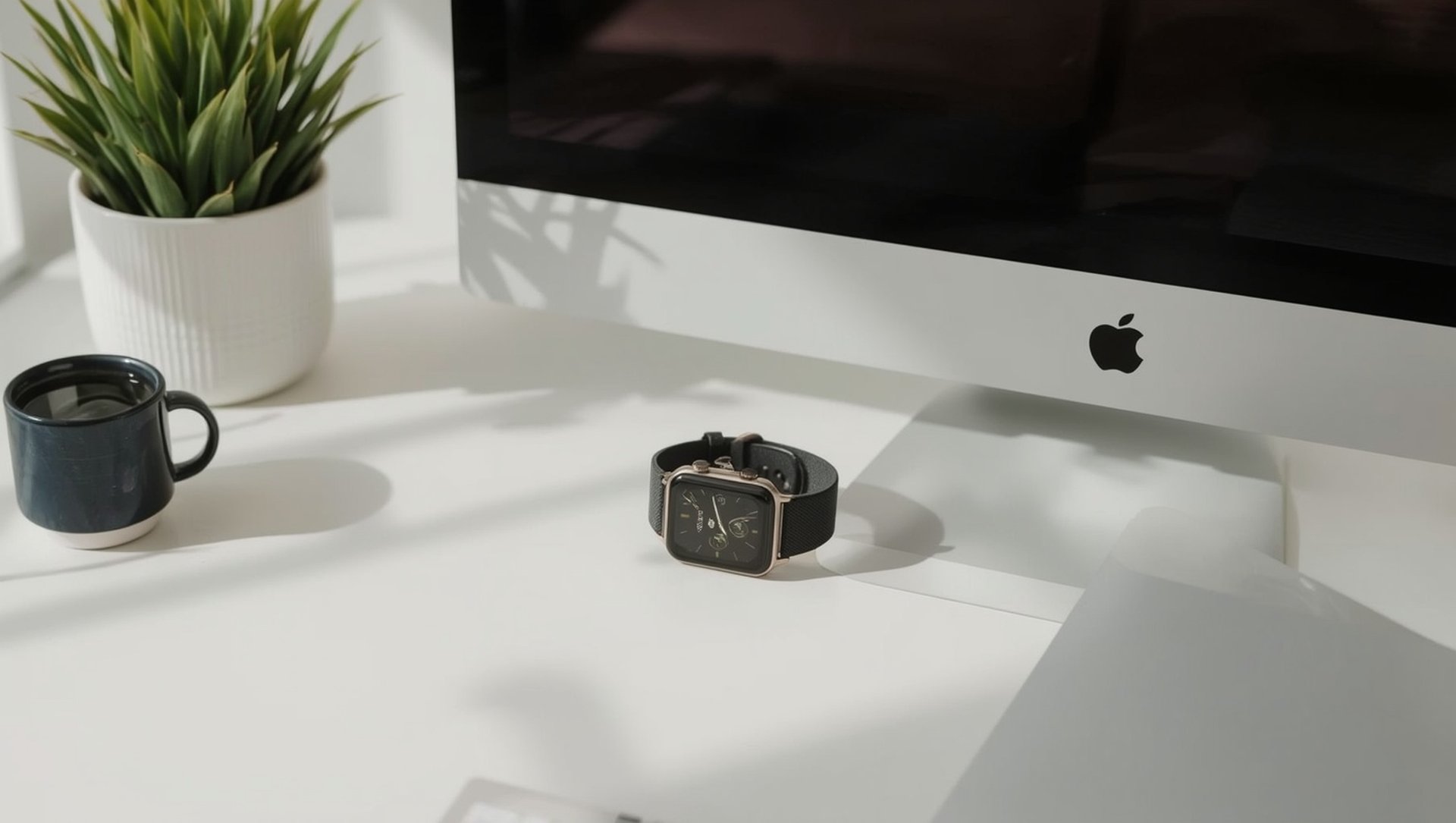
Die Apple Watch zurücksetzen ist in zwei Situationen nötig: wenn das Gerät verkauft oder verschenkt wird, oder wenn hartnäckige Software-Probleme durch eine Neueinrichtung gelöst werden sollen. Der entscheidende Unterschied dabei ist, ob die Aktivierungssperre korrekt deaktiviert wird — und das hängt davon ab, welche Methode gewählt wird.
Für den Verkauf: Über die Watch-App auf dem iPhone entkoppeln — das deaktiviert gleichzeitig die Aktivierungssperre. Für interne Probleme: Direkt auf der Watch unter Einstellungen → Allgemein → Zurücksetzen. Beide Methoden löschen alle Daten; nur das Entkoppeln erstellt vorher ein Backup.
Ein Zurücksetzen direkt auf der Watch (ohne iPhone) deaktiviert die Aktivierungssperre nur, wenn dabei das Apple-ID-Passwort eingegeben wird. Wer die Watch ohne Passwort zurücksetzt, erhält ein Gerät, das sich nicht neu einrichten lässt — die Aktivierungssperre bleibt aktiv.
Wie setze ich die Apple Watch auf Werkseinstellungen zurück?
Die Apple Watch lässt sich auf zwei Wegen zurücksetzen: über die Watch-App auf dem iPhone (empfohlen, erstellt Backup und deaktiviert Aktivierungssperre automatisch) oder direkt auf der Watch unter Einstellungen (schneller, kein Backup, Passwort nötig für Aktivierungssperre).
Methode 1 — Über die Watch-App auf dem iPhone (empfohlen):
- Watch-App auf dem iPhone öffnen → Tab „Meine Uhr“ → Apple Watch antippen
- (i)-Symbol antippen → „Apple Watch entkoppeln“
- Apple-ID-Passwort eingeben und bestätigen
- watchOS erstellt automatisch ein Backup, setzt die Watch zurück und deaktiviert die Aktivierungssperre
Methode 2 — Direkt auf der Apple Watch:
- Auf der Watch die Einstellungen öffnen (Zahnrad-Symbol)
- Allgemein → Zurücksetzen → Alle Inhalte und Einstellungen löschen
- Apple-ID-Passwort eingeben — watchOS fragt es ab, um die Aktivierungssperre zu deaktivieren
- „Löschen“ bestätigen — der Vorgang dauert 2 bis 3 Minuten
Methode 1 über die Watch-App ist immer vorzuziehen, wenn das iPhone noch vorhanden ist — sie erstellt automatisch ein vollständiges Backup aller Gesundheitsdaten, Aktivitätsringe und Zifferblätter, das bei der nächsten Einrichtung wiederhergestellt werden kann. Methode 2 setzt ohne Backup zurück und sollte nur genutzt werden, wenn das iPhone nicht mehr verfügbar ist.
Wie setze ich die Apple Watch zurück, wenn ich das Apple-ID-Passwort nicht kenne?
Ohne Apple-ID-Passwort lässt sich die Aktivierungssperre nicht deaktivieren. Das Gerät kann zwar zurückgesetzt werden, fordert aber beim Einrichten weiterhin die Apple-ID-Zugangsdaten — eine Neueinrichtung ist dann nicht möglich.
Der einzige Ausweg: Das Passwort über iforgot.apple.com wiederherstellen. Dafür wird die E-Mail-Adresse der Apple ID benötigt. Apple sendet dann einen Bestätigungscode an eine Backup-E-Mail-Adresse oder Telefonnummer — danach kann ein neues Passwort vergeben werden.
Wer eine Apple Watch mit aktiver Aktivierungssperre und unbekanntem Passwort kauft, hat keine Möglichkeit, das Gerät zu nutzen — außer über den Apple Support mit Kaufbeleg des Verkäufers. Das ist der Hauptgrund, warum Geräte vor dem Verkauf korrekt entkoppelt werden müssen.
Was passiert mit meinen Daten beim Zurücksetzen?
Beim Zurücksetzen werden alle persönlichen Daten auf der Watch unwiderruflich gelöscht: Gesundheitsdaten, Aktivitätsringe, installierte Apps, Zifferblätter, WLAN-Passwörter und Apple Pay-Karten. Nur Methode 1 (über Watch-App) erstellt vorher ein Backup.
| Datentyp | Methode 1 (Watch-App) | Methode 2 (direkt) |
|---|---|---|
| Gesundheit & Fitness | ✅ Backup erstellt | ❌ Gelöscht |
| Zifferblätter & Einstellungen | ✅ Backup erstellt | ❌ Gelöscht |
| Apple Pay-Karten | ❌ Gelöscht | ❌ Gelöscht |
| Aktivierungssperre | ✅ Automatisch deaktiviert | ✅ Mit Passwort deaktiviert |
Wie setze ich die Apple Watch zurück, wenn der Bildschirm eingefroren ist?
Bei einem eingefrorenen Bildschirm hilft zuerst ein erzwungener Neustart — Seitentaste und Digitale Krone gleichzeitig 10 Sekunden gedrückt halten bis das Apple-Logo erscheint. Danach kann das Gerät normal zurückgesetzt werden.
Friert die Watch regelmäßig ein ohne sich durch Neustart beheben zu lassen, ist ein vollständiges Zurücksetzen der sinnvollste nächste Schritt. In seltenen Fällen liegt ein Hardwaredefekt vor — Apple empfiehlt dann einen Genius Bar-Termin, wenn das Problem nach dem Reset weiterbesteht.
Der häufigste Fehler beim Zurücksetzen: Nutzer wählen Methode 2 direkt auf der Watch, ohne zu wissen, dass dabei kein Backup erstellt wird. Jahre an Gesundheits- und Fitnessdaten sind dann weg. Wer das iPhone noch hat, sollte immer Methode 1 wählen — auch wenn es ein paar Minuten länger dauert. — Florian Maier, Redaktion Apfelwelten
- Für Verkauf: Watch-App → Entkoppeln — erstellt Backup und deaktiviert Aktivierungssperre
- Ohne iPhone: Einstellungen → Zurücksetzen — Apple-ID-Passwort bereithalten
- Ohne Passwort geht die Aktivierungssperre nicht weg — iforgot.apple.com nutzen
- Eingefroren: Seitentaste + Digitale Krone 10 Sek. gedrückt halten → erzwungener Neustart
- Apple Pay-Karten werden bei beiden Methoden gelöscht — nach Reset neu einrichten
Häufige Fragen (FAQ)
Wie lange dauert das Zurücksetzen der Apple Watch?
Das Zurücksetzen direkt auf der Watch dauert 2 bis 3 Minuten. Das Entkoppeln über die Watch-App dauert länger, da zuerst ein Backup erstellt wird: je nach Datenmenge 3 bis 10 Minuten. Danach setzt sich die Watch zurück und zeigt den Einrichtungsbildschirm.
Kann ich die Apple Watch zurücksetzen ohne den Passcode zu kennen?
Ja — wenn die Watch noch mit dem iPhone verbunden ist, kann das Entkoppeln über die Watch-App ohne Watch-Passcode durchgeführt werden. Das iPhone-Passwort und die Apple-ID-Zugangsdaten werden stattdessen verwendet. Ist die Watch vom iPhone getrennt und der Watch-Passcode unbekannt, muss sie über einen speziellen DFU-Modus zurückgesetzt werden — das erfordert einen Apple Support-Termin.
Werden durch das Zurücksetzen auch Updates oder Systemfehler behoben?
Ein vollständiges Zurücksetzen löscht das gesamte Dateisystem der Watch und installiert watchOS neu aus dem internen Speicher. Das behebt die meisten Software-Bugs, App-Abstürze und Verbindungsprobleme. Tritt das Problem danach erneut auf, liegt entweder ein Hardwaredefekt oder ein Problem mit einer bestimmten App vor.
Verwandte Artikel: Apple Watch entkoppeln · Apple Watch mit neuem iPhone koppeln · Apple Watch & AirPods – Alle Ratgeber
