
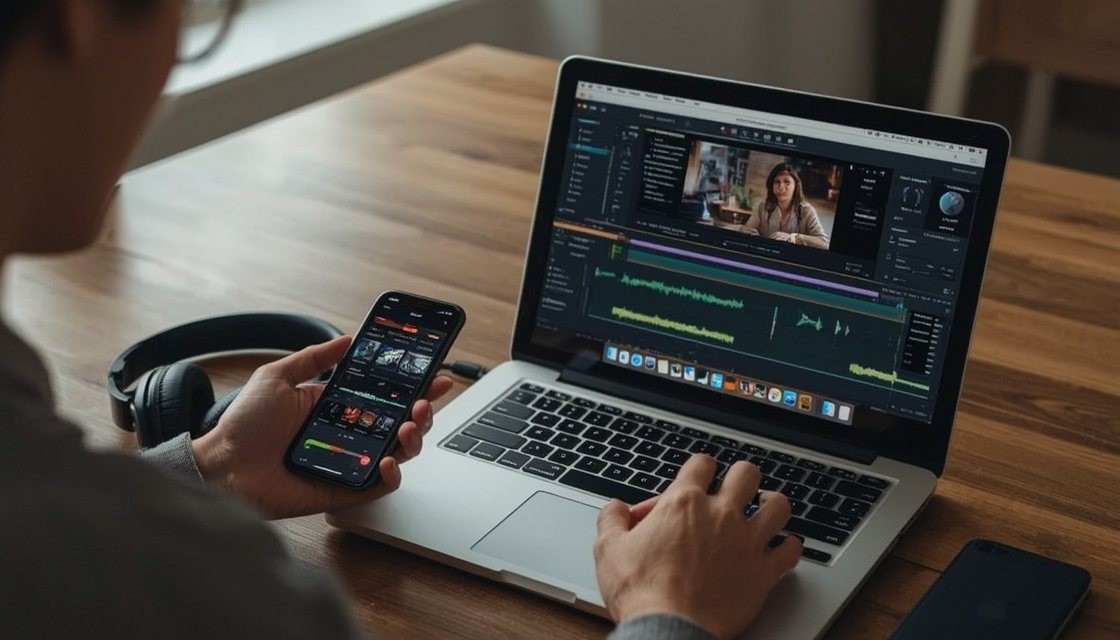
Wer sein iPhone klingeln lässt, klingelt meist mit dem gleichen Ton wie Millionen andere. Dabei steckt in jedem Musikarchiv und in jeder Sprachaufnahme das Potenzial für einen eigenen Sound. Mit GarageBand auf dem Mac und ein paar Handgriffen in iTunes lässt sich ein individueller Klingelton in unter zehn Minuten bauen. Dieser Artikel zeigt, wie das 2026 konkret funktioniert.
Was sich 2026 geändert hat
Apple hat die Synchronisationsfunktion in iTunes beziehungsweise in der Finder-Integration unter macOS Sequoia leicht überarbeitet. Klingeltöne werden nun nicht mehr automatisch unter einem separaten Reiter angezeigt, sondern tauchen erst auf, wenn man den iPhone-Eintrag im Finder öffnet und manuell zum Abschnitt „Töne“ navigiert. Wer noch mit iTunes unter Windows arbeitet, findet den Bereich weiterhin unter dem Menüpunkt „Töne“ in der Geräteseitenleiste. Der grundlegende Ablauf ist identisch geblieben: Audiodatei kürzen, als AAC exportieren, Dateiendung auf .m4r ändern, ans Gerät übertragen.
GarageBand für Mac liegt aktuell in Version 10.4.12 vor. Die App ist kostenlos im Mac App Store verfügbar und reicht für diesen Zweck völlig aus. Wer GarageBand nur für Klingeltöne nutzen will, braucht keine Einarbeitungszeit von Stunden. Ein einzelnes Audio-Track-Projekt genügt.
Schritt 1: Audiodatei in GarageBand laden
GarageBand öffnen, ein leeres Projekt anlegen und in der Spuransicht auf „Spur“ klicken, dann „Spur für Audio“ wählen. Danach die gewünschte Musikdatei per Drag-and-drop aus dem Finder in die Timeline ziehen. Apple-Klingeltöne dürfen maximal 30 Sekunden lang sein. Diese Grenze ist technisch vorgegeben: Das iPhone akzeptiert keine .m4r-Dateien über 30 Sekunden als Klingelton.
Den gewünschten Ausschnitt markiert man mit den gelben Anfasser-Pfeilen, die beim Überfahren der Clip-Ränder erscheinen. Wer den Refrain eines Songs nutzen will, kann sich an der Wellenform orientieren. Ein typischer Refrain beginnt nach 60 bis 90 Sekunden im Original. Mit dem Positionszeiger lässt sich die genaue Stelle auf die Sekunde genau einstellen. Empfehlenswert ist ein sanfter Fade-out in den letzten zwei Sekunden, damit der Ton nicht abrupt abbricht, wenn jemand den Anruf annimmt.
Schritt 2: Export aus GarageBand
Ist der 30-Sekunden-Ausschnitt fertig geschnitten, geht es über „Ablage“ zu „Mit GarageBand teilen“ und dann zu „Klingelton“. GarageBand bietet an dieser Stelle direkt die Option „An iTunes senden“. Das ist der schnellste Weg, allerdings überträgt die Funktion den Ton nur in den iTunes-Mediatheksbereich, nicht sofort ans iPhone.
Alternativ exportiert man über „Song in Ordner exportieren“ als AAC-Datei (.m4a). Diese Datei findet man anschließend im gewählten Ordner. Jetzt kommt der einzige manuelle Schritt, der für viele neu ist: Die Dateiendung muss von .m4a auf .m4r geändert werden. macOS fragt dabei nach einer Bestätigung. Einfach bestätigen. Technisch ist die Datei identisch, nur die Endung teilt iTunes beziehungsweise dem iPhone mit, dass es sich um einen Klingelton handelt.
Schritt 3: Klingelton ans iPhone übertragen
Das iPhone per Kabel mit dem Mac verbinden. Im Finder den iPhone-Eintrag in der linken Seitenleiste öffnen. Oben in der Leiste „Töne“ anklicken. Die .m4r-Datei nun per Drag-and-drop in das Fenster ziehen. Der Finder synchronisiert automatisch. Unter Windows mit iTunes läuft das genauso: Gerät auswählen, Töne-Reiter, Datei hineinziehen, synchronisieren.
Auf dem iPhone selbst erscheint der neue Klingelton anschließend unter „Einstellungen“, dann „Töne und Haptik“, dann „Klingelton“. Er wird ganz oben unter dem Abschnitt „Eigene Klingeltöne“ gelistet. Das ist zuverlässig reproduzierbar, sofern die Datei kürzer als 30 Sekunden ist und die Endung .m4r trägt.
Eigene Aufnahmen und Sprachschnipsel als Klingelton
Klingeltöne müssen keine Musik sein. Wer eine eigene Sprachaufnahme nutzen will, kann diese direkt in GarageBand über ein angeschlossenes Mikrofon aufnehmen oder eine fertige .wav- beziehungsweise .mp3-Datei importieren. GarageBand konvertiert beide Formate problemlos. Interessant sind zum Beispiel kurze Sätze aus Filmen, Podcast-Intros oder Spielgeräusche aus eigenen Projekten.
Wer sich für das Thema interessiert und einen Überblick über die Vielfalt verfügbarer Sounds sucht, findet auf Plattformen für Klingeltöne eine gute Inspiration, was als Ausgangsmaterial oder Referenz taugt. Selbst erstellt klingt am Ende fast immer besser als ein Standard-Download, weil man Lautstärke, Einsatzpunkt und Länge exakt auf die eigene Vorliebe abstimmt.
Häufige Fehler und wie man sie vermeidet
- Datei zu lang: Alles über 30 Sekunden wird vom iPhone als Klingelton abgelehnt. GarageBand zeigt die Länge unten links in der Timeline an.
- Falsche Dateiendung: .m4a funktioniert nicht. Die Umbenennung auf .m4r ist zwingend notwendig.
- Kein Kabel verwendet: Über WLAN-Synchronisierung klappt die Übertragung von Klingeltönen in vielen Fällen nicht zuverlässig. Kabel empfohlen.
- Ton nicht sichtbar auf dem iPhone: Manchmal hilft es, das iPhone kurz zu trennen und neu zu verbinden sowie erneut zu synchronisieren.
- GarageBand-Export in falscher Qualität: Beim AAC-Export die Einstellung auf 256 kBit/s belassen. Niedrigere Werte klingen auf dem iPhone-Lautsprecher hörbar schlechter.
Lohnt sich der Aufwand?
Der gesamte Prozess dauert beim ersten Mal etwa zehn bis fünfzehn Minuten. Danach kennt man die Schritte und schafft einen neuen Klingelton in fünf Minuten. Wer regelmäßig wechselt, etwa saisonal oder für verschiedene Kontakte mit individuellen Tönen, hat mit dieser Methode eine saubere, kostenlose Lösung. Apple erlaubt es auch, einzelnen Kontakten eigene Klingeltöne zuzuweisen, was im Alltag sehr praktisch ist.
GarageBand bietet darüber hinaus die Möglichkeit, Sounds mit integrierten Effekten zu bearbeiten. Ein simpler Hall-Effekt auf einer Sprachaufnahme oder ein leichter EQ auf einem Gitarrenriff kann den Unterschied zwischen einem mittelmäßigen und einem wirklich angenehmen Klingelton ausmachen. Es lohnt sich, ein paar Minuten damit zu experimentieren, bevor man exportiert.
Das Selbsterstellen ist der einzige Weg, hundertprozentig sicherzugehen, dass kein anderer denselben Ton auf dem Handy hat. Und genau darum geht es letztlich.
