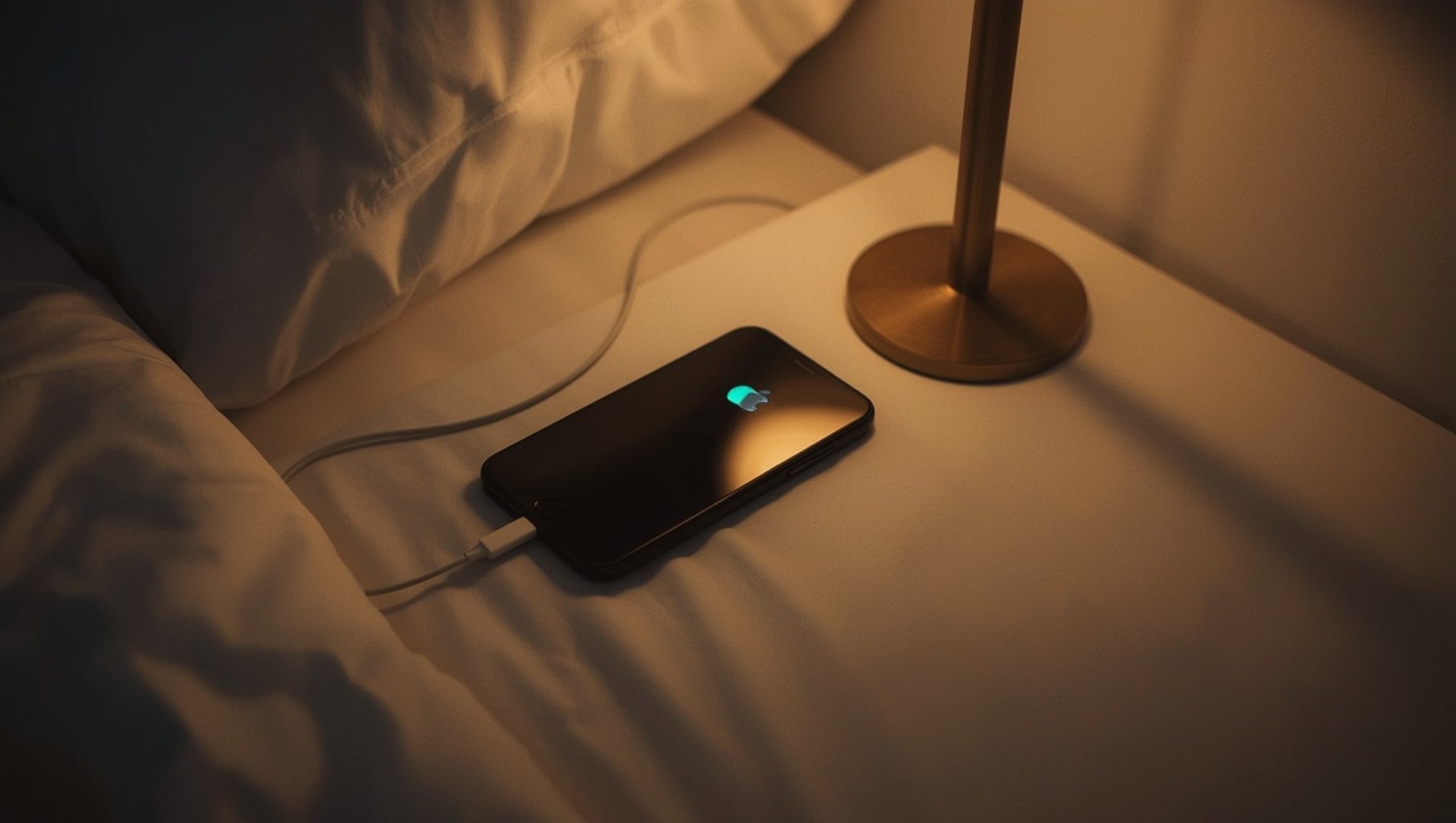
Ein iCloud-Backup speichert alle wichtigen Daten eines iPhones oder iPads verschlüsselt in Apples Cloud — App-Daten, Einstellungen, Fotos, Nachrichten, Klingeltöne und vieles mehr. Wenn das Gerät verloren geht, gestohlen wird oder kaputt ist, lässt sich der gesamte Zustand auf einem neuen Gerät wiederherstellen. Apple aktiviert iCloud-Backup standardmäßig — aber nur unter bestimmten Bedingungen läuft es zuverlässig.
iCloud-Backup manuell erstellen: Einstellungen → [Name] → iCloud → iCloud-Backup → „Backup jetzt erstellen“. Voraussetzungen: WLAN-Verbindung, ausreichend iCloud-Speicher (5 GB kostenlos reichen meist nicht — iCloud+ ab 0,99 €/Monat empfohlen). Automatische Backups laufen täglich, wenn das iPhone am Strom hängt, mit WLAN verbunden und gesperrt ist.
Mit dem kostenlosen 5-GB-iCloud-Speicher lässt sich ein vollständiges iPhone-Backup oft nicht durchführen — typische Backup-Größen liegen zwischen 3 und 20 GB. Wer kein iCloud+-Abo hat, muss entweder Speicher freiräumen oder ein lokales Mac-Backup machen. Die Kombination beider Backup-Wege (iCloud + lokal) ist die sicherste Lösung.
Wie erstelle ich ein manuelles iCloud-Backup auf dem iPhone?
Manuelles Backup starten: iPhone mit WLAN verbinden → Einstellungen-App öffnen → eigenen Namen oben antippen → iCloud → iCloud-Backup → „Backup jetzt erstellen“ antippen. Dauer: 5 bis 60 Minuten, abhängig von Datenvolumen und WLAN-Geschwindigkeit. Bei einem 8-GB-Backup über 50-Mbit-WLAN typisch 15 bis 25 Minuten.
Schritt-für-Schritt mit allen Voraussetzungen:
- iPhone an WLAN anschließen — über Mobilfunk funktionieren iCloud-Backups standardmäßig nicht, außer „Über Mobilfunk sichern“ wurde explizit aktiviert (verbraucht Datenvolumen)
- Einstellungen → eigenen Namen oben antippen
- „iCloud“ auswählen → „iCloud-Backup“
- Schalter „iCloud-Backup“ aktivieren (sollte standardmäßig grün sein)
- „Backup jetzt erstellen“ antippen — Apple zeigt den Fortschritt in Echtzeit. Während des Backups das iPhone nicht ausschalten, nicht das WLAN verlassen
- Nach Abschluss: Apple zeigt unten das Datum des letzten erfolgreichen Backups
Wichtig: Wenn die iCloud-Speicherkapazität nicht ausreicht, bricht Apple das Backup ab. In diesem Fall wird eine Fehlermeldung angezeigt — entweder mehr Speicher buchen (iCloud+ 200 GB für 2,99 €/Monat) oder bestehende Daten aufräumen.
Vor dem allerersten iCloud-Backup eines neuen iPhones lohnt sich ein Aufräum-Vorlauf: Apps, die ohnehin nicht mehr genutzt werden, vorher löschen. Das reduziert die Backup-Größe oft um 30–50 % und beschleunigt den ersten Backup um Stunden. Apps lassen sich später aus dem App Store mit allen Daten erneut installieren.
Welche Voraussetzungen müssen für automatische tägliche iCloud-Backups erfüllt sein?
Automatische iCloud-Backups laufen täglich, wenn 4 Bedingungen gleichzeitig erfüllt sind: das iPhone ist mit WLAN verbunden, am Stromkabel angeschlossen, mit Face ID/Touch ID gesperrt und iCloud-Backup ist in den Einstellungen aktiviert. Standardzeit: nachts zwischen 2 und 5 Uhr, wenn die meisten iPhones gleichzeitig diese Kriterien erfüllen.
Die 4 Bedingungen im Detail:
- WLAN-Verbindung aktiv: Mobilfunk reicht nicht — außer „Über Mobilfunk sichern“ wurde aktiviert (siehe unten)
- iPhone am Strom: Nur am Lade-Kabel oder auf einer kabellosen Ladestation, nicht im Akkubetrieb. Schützt vor Akku-Drain während des Backups
- Gerät gesperrt: Während aktiver Nutzung läuft kein Backup. iPhone muss locked sein
- iCloud-Backup-Schalter aktiv: Einstellungen → [Name] → iCloud → iCloud-Backup → muss grün sein
Die meisten Nutzer erfüllen alle 4 Bedingungen unbewusst: Sie laden ihr iPhone nachts am Bett, sind im Heim-WLAN und das Gerät ist gesperrt. Deshalb laufen automatische Backups in der Regel zuverlässig — solange iCloud-Speicher vorhanden ist.
Wer die Backup-Frequenz häufiger als täglich braucht: keine offizielle Option. Apple synchronisiert nur einmal pro 24 Stunden. Für häufigere Sicherungen ist ein lokales Mac-Backup nötig — das lässt sich beliebig oft manuell anstoßen.
Wie aktiviere ich iCloud-Backup über Mobilfunk?
iCloud-Backup über Mobilfunk: Einstellungen → [Name] → iCloud → iCloud-Backup → „Über Mobilfunk sichern“ aktivieren. Vorsicht: Ein vollständiges iPhone-Backup benötigt oft 3–15 GB Datenvolumen pro Sicherung. Bei Mobilfunktarifen mit weniger als 30 GB Volumen pro Monat ist diese Option problematisch — empfohlen nur für Vielreisende mit Unlimited-Tarifen.
Sinnvolle Anwendungsfälle für Mobilfunk-Backups:
- Vielreisende ohne festes Heim-WLAN: Wer Wochen oder Monate ohne stabilen WLAN-Zugang unterwegs ist und auf 5G-Tarife mit unlimitiertem Datenvolumen angewiesen ist
- Hotel-WLAN ist unzuverlässig: Manche Hotel-WLANs blockieren iCloud-Verbindungen. Mobilfunk-Sicherung als Notlösung im Urlaub
- Wichtige Daten vor Reise: Vor einer langen Reise ein letztes vollständiges Backup machen, auch wenn das Heim-WLAN gerade nicht erreichbar ist
Wer Mobilfunk-Backup aktiviert hat, sollte das Datenverbrauchs-Limit in den iPhone-Einstellungen prüfen (Einstellungen → Mobilfunk → Datennutzung). Bei Tarifen mit harten Limits kann ein einzelnes Backup das Monatskontingent komplett verbrauchen.
Wie groß ist mein iCloud-Backup und was ist enthalten?
Die genaue Backup-Größe sehen: Einstellungen → [Name] → iCloud → Account-Speicher verwalten → Backups → eigenes iPhone antippen. Apple zeigt eine Liste aller Apps und deren Backup-Beitrag — sortiert nach Größe. Typisch große Apps: WhatsApp (oft 3–8 GB), Apple Mail (Mail-Anhänge), Notizen, Sprachmemos.
Was in einem iCloud-Backup enthalten ist:
| Daten | Enthalten? | Hinweis |
|---|---|---|
| App-Daten | ✅ Ja | Sofern App-Hersteller iCloud-Backup unterstützt |
| SMS und iMessages | ✅ Ja | Inkl. Anhängen |
| Fotos (iCloud Fotos aus) | ✅ Ja | Sehr groß, oft Hauptverursacher |
| Fotos (iCloud Fotos aktiv) | ❌ Nein | Werden separat in iCloud Fotos gespeichert |
| Einstellungen, Hintergrundbilder | ✅ Ja | Komplett |
| Kontakte, Kalender | ❌ Nein | Werden via iCloud-Sync separat synchronisiert |
| Apple-Pay-Karten | ❌ Nein | Aus Sicherheitsgründen — manuell neu hinzufügen |
Wichtiger Unterschied: iCloud Fotos und iCloud-Backup sind 2 verschiedene Mechanismen. Wer iCloud Fotos aktiviert hat, dessen Fotos sind ohnehin schon in der Cloud — sie werden NICHT zusätzlich im Backup gesichert. Bei Wiederherstellung werden sie automatisch wieder synchronisiert.
Wie wiederherstelle ich aus einem iCloud-Backup auf einem neuen iPhone?
Beim Setup eines neuen iPhones erscheint im Setup-Assistenten der Punkt „Aus iCloud-Backup wiederherstellen“. Mit Apple ID anmelden → Backup auswählen (Apple zeigt alle verfügbaren Backups) → Wiederherstellung starten. Das iPhone lädt im Hintergrund alle App-Daten und Einstellungen wieder herunter. Dauer: 1 bis 4 Stunden, abhängig von der Backup-Größe.
Wichtige Hinweise zur Wiederherstellung:
- iOS-Version muss gleich oder neuer sein: Ein Backup von iOS 18 kann auf einem neuen iPhone mit iOS 18.4 wiederhergestellt werden — aber nicht umgekehrt. Vor dem Verkauf des alten iPhones immer auf die neueste iOS-Version updaten
- Apps werden aus dem App Store nachgeladen: Während der Wiederherstellung sind Apps zunächst „in Bearbeitung“ — sie laden im Hintergrund vom App Store nach. Das kann je nach Anzahl 30 Minuten bis mehrere Stunden dauern
- Erste Wiederherstellung NUR über WLAN: Mobilfunk-Wiederherstellung ist nicht möglich. Es muss eine stabile WLAN-Verbindung bestehen
- Daten der Apple-Watch werden separat wiederhergestellt: Wenn das alte iPhone mit einer Apple Watch gekoppelt war, wird die Watch nach dem iPhone-Setup automatisch neu gekoppelt
Ein bewährter Trick beim iPhone-Wechsel: Vor dem ersten Start des neuen iPhones noch einmal ein manuelles Backup des alten erstellen — auch wenn das letzte automatische Backup erst Stunden alt ist. Das stellt sicher, dass auch die allerletzten Änderungen mitgenommen werden (neue Fotos, frische Nachrichten, Spielfortschritt).
iCloud-Backup ist eines der wertvollsten Apple-Features — und gleichzeitig eines der am meisten unterschätzten. Wer regelmäßig sichert, hat im Verlustfall maximal 24 Stunden Datenverlust. Wer nie sichert, verliert alles. Der Unterschied: ein einziger Schalter in den Einstellungen.
Beste Praxis: iCloud+ 200 GB für 2,99 Euro im Monat + täglich automatisches Backup über Nacht + zusätzlich monatliches lokales Backup auf den Mac. Die 36 Euro Jahresabo sind nichts gegen den emotionalen Wert von 10 Jahren Familienfotos, die bei einem Geräteverlust verloren gehen würden. — Sophia Kern, Redaktion Apfelwelten
- Manuelles Backup: Einstellungen → [Name] → iCloud → iCloud-Backup → „Backup jetzt erstellen“
- Voraussetzungen: WLAN, Strom, Sperrbildschirm, ausreichend iCloud-Speicher
- Typische Backup-Größe: 3 bis 20 GB — 5 GB kostenlos reichen meist nicht
- Automatische Backups laufen nachts beim Laden am Strom
- iCloud Fotos und iCloud-Backup sind 2 verschiedene Dienste
- Wiederherstellung auf neuem iPhone: Setup-Assistent → „Aus iCloud-Backup wiederherstellen“
Häufige Fragen zum iCloud-Backup
Wie lange dauert ein iCloud-Backup?
Das erste vollständige Backup eines neuen iPhones dauert 30 Minuten bis 4 Stunden, abhängig von Datenmenge (3–20 GB typisch) und WLAN-Geschwindigkeit. Folge-Backups sind viel schneller, weil nur Änderungen seit dem letzten Backup übertragen werden — typisch 5 bis 15 Minuten täglich.
Kann ich ein bestimmtes iCloud-Backup löschen?
Ja — Einstellungen → [Name] → iCloud → Account-Speicher verwalten → Backups. Hier alle Backups (auch von alten Geräten) auflisten. Antippen, „Backup löschen“ auswählen. Das gelöschte Backup ist unwiederbringlich weg. Sinnvoll vor allem für alte Geräte, die verkauft oder verschenkt wurden.
Sind iCloud-Backups verschlüsselt?
Ja — alle iCloud-Backups werden Ende-zu-Ende-verschlüsselt, sobald „Erweiterter Datenschutz“ in den iCloud-Einstellungen aktiviert ist. Ohne diese Option speichert Apple eine Kopie des Verschlüsselungs-Schlüssels und kann theoretisch auf das Backup zugreifen (etwa bei behördlichen Anordnungen). Empfehlung: Erweiterten Datenschutz aktivieren.
Was ist der Unterschied zwischen iCloud-Backup und lokalem Mac-Backup?
iCloud-Backup speichert in der Cloud (überall verfügbar, automatisch täglich). Lokales Mac-Backup speichert auf der Mac-Festplatte (nur lokal, aber meist deutlich schneller und komplett unter eigener Kontrolle). Die Kombination beider Wege bietet maximale Sicherheit — beide Backups laufen parallel und kollidieren nicht.
Quellen und weiterführende Literatur
Folgende Quellen wurden für diesen Artikel ausgewertet (Stand Mai 2026):
- Apple Support — iPhone in iCloud sichern · support.apple.com · Offizielle Anleitung für manuelle und automatische Backups.
- Apple Support — Aus iCloud-Backup wiederherstellen · support.apple.com · Wiederherstellung auf neuem Gerät.
- Apple Support — Erweiterter Datenschutz · support.apple.com · Ende-zu-Ende-Verschlüsselung für Backups.
- Apple Support — Backup-Inhalte · support.apple.com · Detaillierte Liste was iCloud-Backup enthält.
Zuletzt aktualisiert: 22. Mai 2026 · Externe Quellen: 4