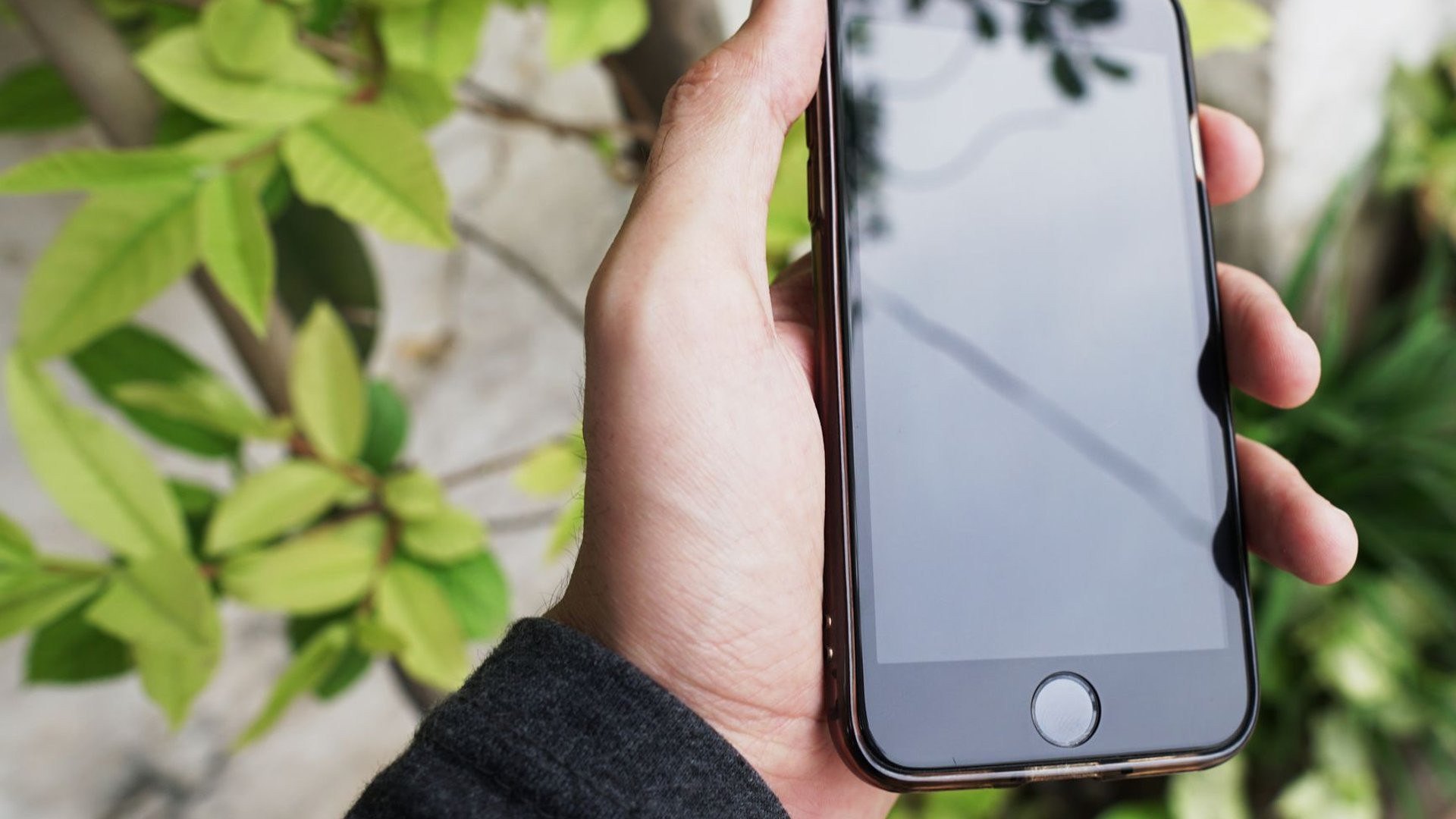
Lässt sich dein iPhone nicht ausschalten, reagiert es entweder gar nicht mehr, oder die Seitentaste (früher Standby- oder Ein-/Aus-Taste) streikt. Im ersten Fall erzwingst du einen Neustart, auch Hard Reset genannt: Lauter kurz drücken, Leiser kurz drücken, dann die Seitentaste halten, bis das Apple-Logo erscheint. Im zweiten Fall gehst du auf „Einstellungen“ > „Allgemein“ > „Ausschalten“.
Das Wichtigste in Kürze
- Der erzwungene Neustart funktioniert ohne Touchscreen, braucht aber funktionierende Tasten. Die Seitentaste kann dabei länger als 10 Sekunden gedrückt bleiben müssen.
- Meldet sich beim Halten der Seitentaste nur Siri, fehlt die Lautstärketaste: Beim Face-ID-iPhone brauchst du beide gleichzeitig.
- Bei defekter Seitentaste schaltest du über die Einstellungen aus, doch zum Einschalten nennt Apple nur diese Taste.
- Seitentaste und Lautstärketaste zu lange gehalten: Dann kann der Countdown für den Notruf SOS starten.
- Im Wiederherstellungsmodus zuerst „Aktualisieren“ wählen, denn „Wiederherstellen“ löscht alle Daten.
Was hilft bei welchem Problem?
Der passende Schritt hängt davon ab, was am iPhone noch reagiert. Die Tabelle ordnet jedem Symptom eine Lösung zu.
| Was du siehst | Das machst du | Datenverlust |
|---|---|---|
| Bild steht still, Touch und App reagieren nicht | Neustart erzwingen | Nein, nur ungesicherte Eingaben in offenen Apps |
| Display reagiert, Seitentaste tut nichts | „Einstellungen“ > „Allgemein“ > „Ausschalten“, vorher den Abschnitt zur defekten Taste lesen | Nein |
| Seitentaste gehalten, aber Siri meldet sich | Seitentaste und eine Lautstärketaste gleichzeitig halten | Nein |
| Schieberegler erscheint, lässt sich aber nicht ziehen | Prüfen, ob VoiceOver aktiv ist, sonst Neustart erzwingen | Nein, nur ungesicherte Eingaben in offenen Apps |
| Bildschirm bleibt schwarz | Neustart erzwingen, dann eine Stunde laden und erneut versuchen | Nein, nur ungesicherte Eingaben in offenen Apps |
| iPhone kommt nicht über das Apple-Logo hinaus | Am Mac oder PC über den Wiederherstellungsmodus aktualisieren | Bei „Wiederherstellen“ ja, alle Daten |
| Taste klemmt, und das Display ist auch tot | Service anfordern | Hängt von der Reparatur ab |
Wie erzwinge ich einen Neustart beim iPhone?
Bei iPhone 8 und neuer drückst du kurz Lauter, kurz Leiser und hältst dann die Seitentaste, bis das Apple-Logo erscheint. Das kann laut Apple länger als 10 Sekunden dauern. Ältere Modelle stehen in der Tabelle. Gelöscht wird dabei nichts, nur ungesicherte Eingaben in offenen Apps können fehlen.
| Modell | Tastenfolge |
|---|---|
| iPhone 8 oder neuer, alle Modelle mit Face ID, iPhone SE (2. und 3. Generation) | Lauter drücken und schnell loslassen, Leiser drücken und schnell loslassen, dann Seitentaste halten, bis das Apple-Logo erscheint |
| iPhone 7 und 7 Plus | Seitentaste und Leiser gleichzeitig halten, bis das Apple-Logo erscheint |
| iPhone 6s oder älter, iPhone SE (1. Generation) | Home-Taste und Seitentaste oder obere Taste gleichzeitig halten, bis das Apple-Logo erscheint (etwa 10 Sekunden) |
Beim iPhone Duo nennt Apple statt „Lauter“ die Lautstärketaste, die der Seitentaste am nächsten liegt, und statt „Leiser“ die andere Lautstärketaste. Aktionstaste und Kamerasteuerung brauchst du dafür nicht.
Klappt der erzwungene Neustart nicht, drück die beiden Lautstärketasten zügig hintereinander und lass sie sofort los. Danach hältst du die Seitentaste durchgehend. Aus der Praxis, nicht von Apple: Taucht zwischendurch der Ausschalten-Schieberegler auf, lass ihn in Ruhe und halte die Taste weiter. Erst das Logo ist das Signal zum Loslassen, und bis dahin können sich die Sekunden ziehen.
Willst du das iPhone danach wirklich aus haben, entsperrst du es und nimmst einen der normalen Wege im nächsten Abschnitt. Hängt es gleich wieder, findest du bei iPhone aufgehängt, wenn der Reset nicht hilft weitere Ansätze. Am Mac läuft das anders, dafür gibt es die Anleitung MacBook-Neustart erzwingen.
Wie schalte ich ein funktionierendes iPhone normal aus?
Apple nennt drei Wege: die Tasten, das Kontrollzentrum und die Einstellungen. Am Ende ziehst du jeweils den Schieberegler zum Ausschalten. Dafür muss der Touchscreen noch reagieren. Solange er das tut, ist einer dieser Wege schonender als ein erzwungener Neustart.
- iPhone mit Face ID: Seitentaste und eine Lautstärketaste gleichzeitig halten, bis die Schieberegler erscheinen, dann loslassen und den Ausschalter ziehen.
- iPhone mit Home-Taste (SE, 8, 7, 6s und älter): Seitentaste halten und den Regler „Ausschalten“ ziehen. Bei manchen älteren Modellen ist es laut Apples älterem Handbuch stattdessen die Standby-Taste.
- Kontrollzentrum: Kontrollzentrum öffnen, Finger auf das Ein/Aus-Symbol oben rechts legen und den Schieberegler ziehen. Apple beschreibt das in den Anleitungen zu iOS 26 und 27. Fehlt das Symbol bei dir, nimm einen der anderen Wege.
- Einstellungen: „Allgemein“ öffnen, nach unten scrollen, auf „Ausschalten“ tippen und den Schieberegler ziehen.
Seitentaste defekt: Wie schalte ich das iPhone aus?
Bei defekter Seitentaste schaltest du das iPhone über die Einstellungen oder das Kontrollzentrum aus. AssistiveTouch bietet zusätzlich einen Neustart per Fingertipp. Überleg dir aber vorher, ob du wirklich ausschalten willst, denn zum Einschalten nennt Apple nur die Seitentaste.
Vorsicht: Ein iPhone mit toter Seitentaste bekommst du nach dem Ausschalten nicht mehr per Taste an. Aus der Praxis, nicht von Apple dokumentiert: Meist startet es wieder, sobald es Strom bekommt. Falls nicht, steck das Kabel einmal aus und wieder ein. Hast du gerade weder Strom noch Kabel zur Hand, lass das iPhone an oder nimm den Neustart per AssistiveTouch.
So richtest du AssistiveTouch ein:
- Öffne „Einstellungen“ > „Bedienungshilfen“ > „Tippen“ > „AssistiveTouch“ und aktiviere die Funktion. Auf älteren iOS-Versionen heißt der Punkt „Berühren“ statt „Tippen“.
- Tippe auf die eingeblendete Taste, um das Menü zu öffnen.
- Für den Neustart gehst du auf „Gerät“ > „Mehr“ > „Neustart“. Unter „Hauptmenü anpassen“ legst du den Befehl auf Wunsch direkt ins Hauptmenü.
Apple nennt den Neustart und das Sperren des Bildschirms ausdrücklich als AssistiveTouch-Funktionen, den genauen Menüpfad aus Schritt 3 aber nicht. Fehlt der Punkt bei dir, schau unter „Hauptmenü anpassen“ nach. Ist „Hey Siri“ aktiv, lässt sich AssistiveTouch laut Apple auch per Zuruf einschalten, was bei einem zickigen Touchscreen hilft.
Ist die Taste nur schwergängig, nimm die Hülle ab und probier es noch einmal. Mit einer klemmenden Taste kommst du über AssistiveTouch durch den Alltag, weil sich der Bildschirm dort auch sperren lässt. Dauerhaft ersetzt das aber keine Reparatur, denn für erzwungenen Neustart und Wiederherstellungsmodus brauchst du die Taste weiterhin.
Warum reagiert der Schieberegler nicht?
Bewegt sich der Schieberegler nicht und liest das iPhone beim Antippen Text vor, ist VoiceOver aktiv. Diese Bedienungshilfe ändert die Gesten: Laut Apple doppeltippst du auf den Regler, lässt den Finger liegen, bis drei höher werdende Töne zu hören sind, und ziehst ihn dann.
Abschalten lässt sich VoiceOver unter „Einstellungen“ > „Bedienungshilfen“ > „VoiceOver“. Auch dort gilt: Eintrag antippen und anschließend doppeltippen. Ohne VoiceOver und mit stehendem Bild bleibt der erzwungene Neustart die richtige Wahl.
Typische Fehler beim Ausschalten
- Den Griff zum Ausschalten zu lange halten: Dieselben Tasten lösen den Notruf SOS aus. Lässt du nach dem Erscheinen der Schieberegler nicht los, kann ein Warnton mit Countdown starten, an dessen Ende das iPhone den Rettungsdienst anruft. Unter „Einstellungen“ > „Notruf SOS“ steuerst du das mit der Option „Durch Halten und Loslassen anrufen“. Ist „Durch 5-mal Drücken anrufen“ aktiv, kann auch hektisches Drücken der Seitentaste den Notruf starten.
- Beim versehentlichen Notruf auflegen: Apple rät, nicht aufzulegen, sondern abzuwarten und zu erklären, dass du keine Hilfe brauchst.
- Griffe verwechseln: Beim iPhone mit Face ID führt die Seitentaste allein je nach Einstellung zu Siri. Zum Schieberegler kommst du mit zwei gleichzeitig gehaltenen Tasten, der erzwungene Neustart ist die Folge aus drei Tasten nacheinander.
- Sofort wiederherstellen: Das Zurücksetzen über den Computer ist der letzte Software-Schritt und nicht der erste. Ohne aktuelles Backup sind die Daten dann weg. Wie du vorsorgst, erklärt die Anleitung zum iCloud-Backup.
Wenn das alles nicht klappt
Hilft der erzwungene Neustart nicht, lade das iPhone, aktualisiere es danach über einen Computer und fordere erst dann Service an. Dein Risiko liegt bei „Wiederherstellen“, denn das löscht alle Daten. Deshalb kommt „Aktualisieren“ zuerst.
- Laden: Lade das iPhone eine Stunde lang und versuch es erneut. Zeigt es ein Batteriesymbol mit niedrigem Ladestand, lade es laut Apple 30 Minuten oder bis es startet. Aus der Praxis: Prüfe dabei Kabel, Netzteil und Anschluss. Bei aufgewölbtem Gehäuse, starker Hitze oder nach Wasserschaden lädst du nicht weiter, sondern gehst zum Service.
- Am Computer aktualisieren: Bring deinen Mac auf den neuesten Stand, am PC brauchst du die aktuelle App „Apple-Geräte“ statt iTunes. Verbinde das iPhone per USB-Kabel, das Daten überträgt, und öffne den Finder bzw. die App. Führe nun die Tastenfolge deines Modells aus und halte auch nach dem Apple-Logo weiter, bis der Bildschirm „Mit Computer verbinden“ erscheint. Wähle zuerst „Aktualisieren“. Dauert der Download länger als 15 Minuten, kann das iPhone den Verbindungsbildschirm verlassen. Warte dann das Ende des Downloads ab und wiederhole den Tastengriff.
- Nur wenn das scheitert, wiederherstellen: „Wiederherstellen“ installiert iOS neu und löscht alle Daten. Aus der Praxis: Halte dein Apple-Account-Passwort bereit, weil das iPhone danach die Anmeldung verlangen kann, und schau vorher nach, wann dein letztes Backup entstanden ist.
- Service: Klappt es weiterhin nicht oder klemmt eine Taste, hilft eine Genius Bar, ein autorisierter Apple Service Provider oder der Versand per Post. Die Apple-Garantie deckt ein Jahr ab Kauf Herstellungsfehler ab, aber keine unabsichtlichen Schäden und keine normal verschlissenen Batterien. Gegenüber dem Verkäufer gilt zusätzlich die gesetzliche Gewährleistung. Die geschätzten Kosten kannst du auf Apples Reparaturseite nach Modell abrufen, die endgültige Gebühr steht erst nach der Untersuchung fest. Autorisierte Service Provider können eigene Gebühren festlegen.
Häufige Fragen
Wie schalte ich mein iPhone komplett aus?
Halte bei einem iPhone mit Face ID die Seitentaste und eine Lautstärketaste gleichzeitig, bis die Schieberegler erscheinen, und ziehe den Ausschalter. Alternativ geht es über „Einstellungen“ > „Allgemein“ > „Ausschalten“. Ein kurzer Druck auf die Seitentaste sperrt das iPhone nur.
Was kann ich tun, wenn mein iPhone nicht mehr reagiert?
Erzwinge einen Neustart mit der Tastenfolge deines Modells. Bleibt das Display schwarz, lade das iPhone eine Stunde lang und versuche es erneut. Danach kommen der Wiederherstellungsmodus und der Service an die Reihe.
Wie kann ich mein iPhone ohne Display ausschalten?
Sauber ausschalten geht ohne Display nicht, denn dafür brauchst du den Schieberegler. Der erzwungene Neustart funktioniert ohne Touchscreen, startet das iPhone aber wieder. Wirklich aus ist es erst, wenn der Akku leer ist, was Apple nicht als Lösung beschreibt und was je nach Ladestand lange dauert. Sinnvoller ist der Service.
Wie schalte ich mein iPhone 16 Pro aus?
Halte die Seitentaste und eine Lautstärketaste gleichzeitig gedrückt, bis die Schieberegler erscheinen, und ziehe den Ausschalter. Das gilt für alle iPhones mit Face ID, also auch für iPhone 17 und Air. Für den erzwungenen Neustart nutzt du die Folge aus Lauter, Leiser und Seitentaste.
Ist mein iPhone nach dem Ausschalten noch auffindbar?
Ja, auf unterstützten iPhones mit aktivem „Wo ist?“-Netzwerk. Laut Apple lässt es sich bis zu 24 Stunden nach dem Ausschalten orten, im Stromsparmodus bis zu 5 Stunden. Wie das Orten läuft, steht unter Wo ist mein iPhone.